
Vibe Coding实战教程_v1
目录
- 前言:一个不会写代码的人,如何用AI构建软件
- 第零部分:环境准备与工具安装
- 第一部分:AI编程基础理论
- 第二部分:AI编程工具生态与模型选择
- 第三部分:Claude Code 深度使用与进阶技巧
- 第四部分:AI技能系统(Skills)深度实践
- 第五部分:完整项目案例实操
- 第六部分:项目实战(独立完成)
- 第七部分:Codex Desktop 安装和使用教程
- 附录
阅读约定
在正式开始之前,先了解本教程中使用的标记约定:
提示:这是一个帮助你更好理解概念的提示信息。
注意:这是一个需要特别留意的事项,忽略可能导致问题。
避坑:这是其他学习者踩过的坑,提前了解可以少走弯路。
验证:这是一个检查点,执行后应该看到预期结果,确认你走在正确的路上。
- 所有终端命令前会标注适用的操作系统(Windows / macOS / 通用)
- 代码注释全部使用中文,方便理解
- 模型、价格、安装命令和第三方工具信息变化很快;本文中相关信息是在 2026-05-18 按官方文档做过一次核对的,正式使用前仍应以官网当前页面为准
$符号表示终端命令提示符,输入命令时不需要输入$- 尖括号
<xxx>表示需要替换为你自己的实际内容
前言:一个不会写代码的人,如何用AI构建软件
一个真实的故事
想象这样一个场景:南完全不会写代码,但他用自然语言向AI描述了自己想要的功能 —— "帮我做一个网协内部的知识库工具,支持按标签分类和搜索"。三天后,一个功能完整、界面美观的Web应用上线了。
这不是科幻,这是2026年正在发生的事情。
传统的编程学习路径是这样的:花几个月学语法 → 花几个月做练习 → 花几个月做项目 → 终于能写出可用的软件。而AI编程的路径完全不同:你只需要学会"如何清晰地表达你想要什么",AI来负责把它变成代码。
这就像你不需要学会砌墙、接水管、布电路,你只需要能清楚地告诉装修队"我想要一个什么样的家",专业的团队会帮你实现。AI编程工具就是你的"装修队",而你要学的,是如何当好这个"业主"。
教程是写给谁的
本教程面向完全没有编程经验的初学者。你不需要具备以下任何知识:
- 不需要精通任何编程语言(Python、JavaScript、Java……统统不需要)
- 不需要太高的数学基础
- 不一定是CS相关专业(像南那样)
- 不熟悉任何开发工具
你只需要具备:
- 基本的电脑操作能力(会上网、会装软件、会管理文件夹)
- 一定的英语阅读能力(能借助翻译工具看懂简单的英文界面即可)
- 清晰的逻辑思维(能描述清楚"我想要什么")
- 一颗愿意尝试的心
你将学到什么
完成本教程后,你将能够:
| 能力 | 具体表现 |
|---|---|
| 理解AI编程 | 能向他人解释什么是Vibe Coding、Agentic Engineering、SDD |
| 掌握核心工具 | 能熟练使用Claude Code和(或)Codex完成完整的软件开发 |
| 灵活选模型 | 能根据任务需求选择最合适的AI模型(Claude/GPT/DeepSeek/GLM等) |
| 构建Skill | 能创建自定义的AI技能模块,提升开发效率 |
| 独立做项目 | 能独立使用AI工具从零构建并部署一个完整的Web应用 |
学习路径总览
第零部分:环境准备 ──→ 打好地基,安装必要工具
   ↓
第一部分:基础理论 ──→ 建立认知,理解AI编程的核心概念
   ↓
第二部分:工具生态 ──→ 了解主流工具与模型,完成安装与选型
   ↓
第三部分:Claude Code 深度使用 ──→ 掌握武器,深入学习Claude Code的全部能力 核心
   ↓
第四部分:技能系统 ──→ 效率倍增,构建可复用的AI技能
   ↓
第五部分:项目实操 ──→ 学以致用,从零到一完成完整项目 重点
   ↓
第六部分:独立实战 ──→ 独当一面,自主完成项目开发
   ↓
第七部分:Codex Desktop ──→ 拓展视野,掌握另一个主流AI编程工具
学习建议
- 动手大于阅读 —— 每学一个概念,立刻打开终端实践
- 项目驱动学习 —— 带着"我要做出一个产品"的目标去学
- 拥抱错误 —— AI会犯错,你也会犯错,这都是学习过程
- 持续迭代 —— 没有一步到位的完美,先能跑再说
- 记录与分享 —— 把踩的坑记下来,分享出去,加深理解
第零部分:环境准备与工具安装
学习目标:搭建完整的开发环境,确保后续学习零障碍
完成标志:能在终端执行基本命令,至少一个AI编程工具可正常运行
工欲善其事,必先利其器。在正式进入AI编程世界之前,我们需要先把"工作台"搭好。这就像做菜之前先把厨房收拾好、食材买齐 —— 虽然不是最激动人心的环节,但跳过它后面会处处碰壁。
0.1 终端/命令行入门:你的AI编程控制台
0.1.1 什么是终端
你平时用电脑,是通过鼠标点击图标、菜单来操作的,这叫图形界面(GUI)。而**终端(Terminal)**是另一种操作电脑的方式 —— 通过输入文字命令来告诉电脑做什么。
打个比方:图形界面就像在餐厅看着菜单点菜(点什么有什么),终端就像直接跟厨师说你想吃什么(更灵活,但需要知道怎么"说")。
AI编程工具(如Claude Code)几乎全部运行在终端中,所以掌握基本的终端操作是第一步。
0.1.2 如何打开终端
Windows 用户:
- 按下键盘上的
Win + R键(Win 是键盘左下角带 Windows 标志的键) - 在弹出的"运行"对话框中输入
powershell - 按回车键
或者更简单的方式:
- 在桌面底部的搜索栏中搜索"PowerShell"
- 点击"Windows PowerShell"打开
macOS 用户:
- 按下
Command + 空格打开 Spotlight 搜索 - 输入
Terminal或"终端" - 按回车键打开
提示:打开终端后你会看到一个黑色(或白色)的窗口,里面有一个闪烁的光标等待你输入命令。不要怕,它不会因为你输错命令就爆炸 —— 最多给你一个报错信息而已。
0.1.3 5个必会终端命令
以下是你需要掌握的最基本的终端命令。打开终端,跟着一起敲:
1. pwd —— 查看当前位置(我在哪?)
# 通用命令(macOS/Linux直接输入,Windows PowerShell也支持)
$ pwd
预期输出:
# Windows 输出类似:
C:\Users\你的用户名

# macOS 输出类似:
/Users/你的用户名
这就像你在商场里,看一下脚下的地图上"您在此处"的标记。
2. ls(macOS/Linux)或 dir(Windows)—— 查看当前目录有什么
# macOS / Linux
$ ls

# Windows PowerShell(ls也可以用,但dir是经典命令)
$ dir
预期输出:
Desktop    Documents   Downloads   Pictures   Videos
桌面       文档       下载       图片      视频
就像打开一个文件夹,看看里面有什么东西。
3. cd —— 进入某个目录(走到某个位置)
# 进入"桌面"文件夹
$ cd Desktop

# 返回上一级目录
$ cd ..

# 直接回到用户主目录
$ cd ~
cd 是 "change directory" 的缩写,就是"换个地方"的意思。
4. mkdir —— 创建新文件夹
# 创建一个名为 my-project 的文件夹
$ mkdir my-project

# 验证:查看是否创建成功
$ ls
预期输出中应该能看到 my-project 文件夹。
5. clear —— 清屏(屏幕太乱了,清理一下)
$ clear验证:在终端中依次执行以下命令,确认你能正常操作:
bash$ pwd $ mkdir bytehunter-test $ cd bytehunter-test $ pwd $ cd ..如果每条命令都能正常执行且没有报错,恭喜你,终端入门完成!
0.1.4 常见问题
| 问题 | 原因 | 解决方案 |
|---|---|---|
| 命令输入后提示"不是内部或外部命令" | 命令拼写错误或该命令不存在 | 检查拼写,注意大小写 |
| 中文路径导致命令失败 | 某些工具不支持中文路径 | 使用全英文路径名,如 D:\projects |
| PowerShell 窗口闪退 | 可能被系统策略限制 | 右键以管理员身份运行 |
注意:在整个教程中,请尽量使用全英文的文件夹名和文件名。中文路径在很多开发工具中会引发奇怪的错误,这是一个经典的坑。
0.2 开发环境安装
0.2.1 Node.js 安装
Node.js 是一个让 JavaScript 能在电脑上运行的环境。它是前端开发、npm 包管理、Next.js/Vite 项目的基础工具,也是 Claude Code 官方安装前置条件之一。
你可以把 Node.js 理解为 AI 编程项目的“基础运行环境”:很多脚手架、依赖安装、构建命令都离不开它。
下载安装:
- 打开浏览器,访问 Node.js 官网:https://nodejs.org/
- 你会看到两个版本按钮,选择左边的 LTS(长期支持版),这是最稳定的版本
- 下载完成后,双击安装包
- 安装过程中一路点 "Next"(下一步),保持默认选项即可
- 最后点 "Install" 完成安装
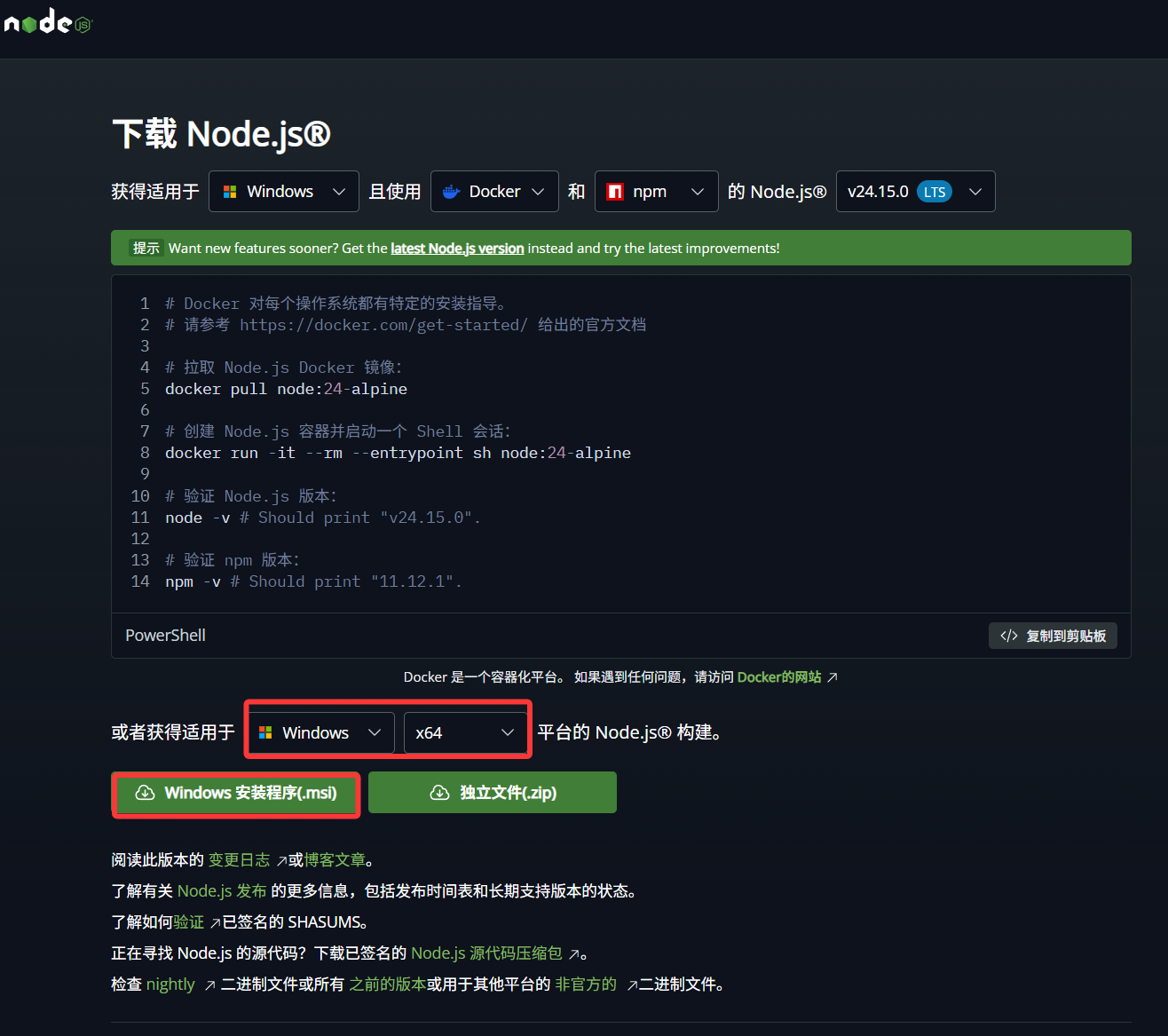
注意:安装时请确保勾选了"Add to PATH"选项(默认是勾选的),这样才能在终端中直接使用
node和npm命令。
验证安装:
安装完成后,关闭并重新打开终端(这一步很重要,否则新安装的命令可能找不到),然后输入:
# 检查 Node.js 版本
$ node -v
预期输出:
v24.15.0(版本号可能不完全一致。建议安装官网当前 LTS 版本;如果用 npm 安装 Claude Code,需要 Node.js v18 或更高版本。)
# 检查 npm 版本(npm 是 Node.js 自带的包管理器)
$ npm -v
预期输出:
11.12.1验证:如果两条命令都能输出版本号,恭喜,Node.js 安装成功!
常见问题:
| 问题 | 原因 | 解决方案 |
|---|---|---|
node: command not found 或 "不是内部命令" | Node.js 未添加到系统 PATH | 重新安装并确保勾选 "Add to PATH";或手动将 Node.js 安装目录添加到系统环境变量 |
| 版本低于 v18 | 下载了旧版本 | 重新到官网下载最新的 LTS 版本 |
| 安装过程报错(Windows) | 权限不足 | 右键安装包 → "以管理员身份运行" |
| macOS 提示"无法验证开发者" | macOS 安全限制 | 系统偏好设置 → 安全性与隐私 → 仍要打开 |
提示:如果你是 macOS 用户,推荐使用
nvm(Node Version Manager)来管理 Node.js 版本,方便将来切换不同版本。安装命令:bash$ curl -o- https://raw.githubusercontent.com/nvm-sh/nvm/v0.39.0/install.sh | bash安装完成后重启终端,然后使用
nvm install --lts安装最新 LTS 版本。
0.2.2 Git 安装与配置
Git 是一个"版本控制"工具。什么是版本控制?想象你在写一篇文章,每写一个版本你都存一份副本:论文_v1.doc、论文_v2.doc、论文_最终版.doc、论文_最终最终版.doc…… Git 就是帮你优雅地管理这些版本的工具。
在AI编程中,Git 尤其重要 —— 因为AI有时候会改错代码。有了 Git,你可以随时"时光倒流"回到之前正确的版本。这是你的"后悔药"。
下载安装:
Windows 用户:
- 访问 https://git-scm.com/download/win
- 下载 64-bit 版本的安装包
- 双击安装,安装过程中保持所有默认选项即可(会有很多页配置,不用改,一直点 Next)
- 安装完成
macOS 用户:
macOS 通常自带 Git。打开终端输入 git --version,如果有输出就不需要安装。如果没有,执行:
# macOS 安装 Git(通过 Xcode 命令行工具)
$ xcode-select --install
弹出的对话框中点击"安装"即可。
验证安装:
$ git --version预期输出:
git version 2.43.0首次配置(必须):
安装完成后,需要告诉 Git 你是谁(这些信息会记录在每次代码提交中):
# 设置你的名字(用英文,可以是昵称)
$ git config --global user.name "Your Name"

# 设置你的邮箱
$ git config --global user.email "your.email@example.com"提示:这里的名字和邮箱不需要是真实的,但建议和你将来注册 GitHub 的邮箱保持一致。
Git 最小生存技能(6条命令):
你现在不需要精通 Git,只要记住这6条命令就够了(后面遇到会详细解释):
# 1. 在项目文件夹中初始化 Git 仓库(只需要做一次)
$ git init

# 2. 查看当前文件状态(哪些文件被修改了)
$ git status

# 3. 把修改的文件添加到"暂存区"(准备提交)
$ git add .

# 4. 提交一个版本(附带说明信息)
$ git commit -m "描述这次修改做了什么"

# 5. 将代码推送到远程仓库(如GitHub)
$ git push

# 6. 从远程仓库拉取最新代码
$ git pull避坑:使用AI编程工具时,养成一个好习惯 —— 在让AI做大的修改之前,先
git add . && git commit -m "保存当前进度"。这样即使AI改坏了,你也能用git checkout .恢复到之前的状态。这是无数开发者总结出的血泪经验。
0.2.3 Python 安装(可选)
Python 在本教程的第六部分(AI知识库项目)中会用到。如果你暂时只想学前端项目,可以先跳过。
下载安装:
- 访问 https://www.python.org/downloads/
- 下载最新版本(建议 Python 3.11 或 3.12)
- Windows 用户特别注意:安装时务必勾选 "Add Python to PATH" 选项!
验证安装:
# Windows
$ python --version

# macOS / Linux(可能需要用 python3)
$ python3 --version
预期输出:
Python 3.12.4# 验证 pip(Python 包管理器)
$ pip --version预期输出:
pip 24.0 from ... (python 3.12)0.3 环境验证:确认一切就绪
完成上面的安装后,让我们做一次全面的环境检查,确保所有工具都正常工作。
环境检查清单:
打开终端,依次执行以下命令:
# 1. 检查 Node.js
$ node -v
# 预期输出: v18.x.x 或更高版本

# 2. 检查 npm
$ npm -v
# 预期输出: 9.x.x 或 10.x.x 或更高版本

# 3. 检查 Git
$ git --version
# 预期输出: git version 2.x.x

# 4. 检查 Python(可选)
$ python --version
# 预期输出: Python 3.11.x 或 3.12.x
创建你的第一个项目文件夹:
# 在你喜欢的位置创建一个总的工作目录
# Windows 建议:
$ mkdir D:\vibe-coding-projects

# macOS 建议:
$ mkdir ~/vibe-coding-projects

# 进入这个目录
$ cd D:\vibe-coding-projects  # Windows
$ cd ~/vibe-coding-projects   # macOS

# 初始化 Git
$ git init
预期输出:
Initialized empty Git repository in .../vibe-coding-projects/.git/验证:如果以上所有命令都能正常执行,恭喜你!环境准备工作全部完成。你现在拥有了进入AI编程世界的全部工具。
环境准备完成度检查表:
- [ ] Node.js 已安装,版本 >= 18
- [ ] npm 已安装
- [ ] Git 已安装并完成基本配置(user.name 和 user.email)
- [ ] 已创建工作目录并初始化 Git
如果有某一项未完成,请回到对应章节重新操作。不要跳过这些步骤 —— 后续每一步都依赖这些基础环境。
第一部分:AI编程基础理论
学习目标:建立对AI辅助编程的系统认知,理解核心概念与方法论
完成标志:能向他人清晰解释什么是 Vibe Coding、Agentic Engineering 和 SDD
在正式上手工具之前,我们需要先建立"认知地图"。这就像学开车之前要先了解交通规则一样 —— 你不需要成为交通工程师,但至少要知道红灯停绿灯行、靠右行驶这些基本概念。
1.1 AI辅助编程全景认知
1.1.1 什么是AI辅助编程
传统编程是你一行一行地"手写"代码,告诉计算机每一步该怎么做。你需要掌握编程语言的语法、理解算法、记住各种API —— 学习曲线陡峭且耗时漫长。
AI辅助编程则完全不同。你用自然语言(中文或英文都行)描述"你想要什么",AI帮你把它变成可运行的代码。你的角色从"打字员"变成了"指挥官"。
| 维度 | 传统编程 | AI辅助编程 |
|---|---|---|
| 核心技能 | 编程语言语法、算法 | 需求描述、意图表达、结果验证 |
| 人的角色 | 代码编写者 | 需求定义者 + 结果审查者 |
| 关注点 | "怎么做"(How) | "做什么"和"为什么"(What & Why) |
| 学习周期 | 数月到数年 | 数天到数周 |
| 出错时 | 自己调试代码 | 用自然语言告诉AI去修复 |
打个比方:传统编程就像你自己从头学做一道红烧肉 —— 要学买菜、备料、掌握火候;AI编程就像你请了一个专业厨师 —— 你只需要说"我想吃红烧肉,少放糖,多放一点八角",厨师帮你做出来,你尝一口觉得太咸了,再说"减少一些盐"就行。
提示:氛围编程不是"不需要懂任何技术",而是大幅降低了入门门槛。随着你的使用越来越深入,你会自然而然地积累技术知识。这个过程是"边用边学",而非传统的"先学后用"。
1.1.2 AI编程的发展历程
AI编程并不是突然出现的,它经历了一个清晰的演进过程:
第一阶段:智能补全时代(2020-2022)
代表产品:GitHub Copilot、TabNine
就像手机输入法的联想功能 —— 你打了几个字,它猜你接下来要打什么。这个阶段的AI只能帮你补全一行或几行代码,依然需要你自己动手写大部分代码。
第二阶段:对话式编程时代(2023-2024)
代表产品:ChatGPT、Claude.ai
AI进化成了一个"编程顾问"。你可以用自然语言问它"怎么写一个排序算法",它会给你一段完整的代码。但问题是:你需要自己把代码复制到项目中、自己处理各种细节,AI并不了解你的项目全貌。
第三阶段:智能体编程时代(2024 至今) ← 我们现在就在这里(本文完成于2026年6月底)
代表产品:Claude Code、Cursor Agent、Qoder、Codex
这是一个质的飞跃!AI从"回答问题"进化到了"完成任务"。你告诉它"给我的项目添加一个用户登录功能",它会自己去读你的项目代码,自己创建需要的文件,自己写代码,自己运行测试 —— 全程自主完成。
这就像从"问路人"(对话式)变成了"请了一个代驾"(智能体)—— 你只需要说目的地,它自己开车到。
第四阶段:协作工程时代(正在形成)
多个AI智能体组成"团队",各司其职 —— 一个负责设计架构、一个负责写代码、一个负责测试、一个负责审查代码质量。人类的角色进一步上升为"项目总监"。
第一阶段       第二阶段        第三阶段         第四阶段
AI帮你打字  →  AI帮你想方案  →  AI帮你做任务  →  AI团队帮你做项目
(补全) (对话) (智能体) (多智能体协作)graph LR
subgraph Phase1["第一阶段:智能补全时代<br/>2020-2022"]
A1["GitHub Copilot<br/>TabNine"]
A2["行级/函数级补全"]
A1 --> A2
end
subgraph Phase2["第二阶段:对话式编程<br/>2023-2024"]
B1["ChatGPT<br/>Claude.ai"]
B2["自然语言→代码块"]
B1 --> B2
end
subgraph Phase3["第三阶段:智能体编程<br/>2024 至今"]
C1["Claude Code<br/>Cursor Agent"]
C2["自主规划+执行+验证"]
C1 --> C2
end
subgraph Phase4["第四阶段:协作工程<br/>2025-未来"]
D1["多Agent协同<br/>自主架构决策"]
D2["人类=架构师+审查者"]
D1 --> D2
end
Phase1 -->|"能力升级"| Phase2
Phase2 -->|"能力升级"| Phase3
Phase3 -->|"能力升级"| Phase4图:AI编程四个发展阶段演进示意图
1.1.3 AI是如何"理解"和"生成"代码的
你不需要成为AI专家,但理解以下几个核心概念会帮你更好地使用AI工具:
Token化:AI怎么"阅读"代码
AI不是像人一样一个字一个字地读代码,它把文本切成一个个小块,叫做 Token(词元)。
例如,Hello World 会被切成 Hello 和 World 两个 Token。中文的 你好世界 可能被切成 你好 和 世界 两个 Token,也可能被切成更多个。
为什么这个概念重要?因为AI的计费和能力限制都以 Token 为单位。你发送的内容越长,消耗的 Token 越多,费用越高。
提示:简单记住这个换算关系 —— 1 个 Token ≈ 4 个英文字符 ≈ 1-2 个中文字符。一篇 1000 字的中文文章大约是 500-1000 个 Token。
上下文窗口:AI的"工作记忆"
上下文窗口是AI一次能"记住"的内容量。这就像你的办公桌大小 —— 桌子越大,能同时摊开的文件越多。
| 模型 | 上下文窗口 | 相当于 |
|---|---|---|
| 早期模型 | 4K Token | 一篇短文 |
| GPT-5.x / GPT-4o 系列 | 128K+ Token | 一本小说到一套资料 |
| Claude Sonnet / Opus | 200K-1M Token | 一本厚书到一套资料 |
| Gemini Pro 系列 | 1M Token 级别 | 一个小型图书馆 |
对于AI编程来说,上下文窗口越大越好 —— 因为AI需要同时"看到"更多项目代码才能做出合理的修改。Claude、Gemini、GPT 等主流模型都在持续扩大上下文窗口。
概率生成:为什么AI有时会"胡说八道"
AI生成内容的本质是预测概率最高的下一个词。大多数时候它预测得很准,但有时候它会"一本正经地胡说八道" —— 这被称为**"幻觉"(Hallucination)**。
例如,AI可能信心满满地告诉你某个函数的用法,但这个函数根本不存在。这就像一个知识渊博但偶尔会编故事的朋友 —— 大部分时候值得信赖,但关键信息你需要自己验证。
避坑:永远不要100%信任AI生成的代码。尤其是涉及数据库操作、用户认证、支付逻辑等关键代码时,一定要仔细检查。"信任但验证"是AI编程的黄金法则。
1.1.4 Vibe Coding:感觉驱动的编程新范式
Vibe Coding 是 AI 大牛 Andrej Karpathy(前OpenAI/Tesla AI主管)在2025年初提出的概念。他的原话是:
"完全沉浸在氛围中,拥抱指数级增长,忘记代码的存在。"
翻译成大白话就是:不要纠结代码的每一个细节,跟着感觉走,让AI帮你实现想法。
Vibe Coding 的核心原则:
- 意图优先:先描述你想要什么效果,而不是告诉AI怎么写代码
- 快速迭代:不追求一次完美,拥抱"生成 → 测试 → 修正"的循环
- 信任但验证:相信AI的能力,但始终检查关键逻辑
- 上下文经营:持续维护和优化提供给AI的背景信息
Vibe Coding 适用场景:
- 原型开发、概念验证(快速把想法变成可运行的东西)
- 个人项目、学习项目(试错成本低)
- 探索性编程(不确定最终效果,边做边看)
- UI/前端开发(可视化反馈快,容易判断好不好)
Vibe Coding 需谨慎的场景:
- 注意: 生产环境的核心系统(银行、医疗等)
- 注意: 安全敏感代码(认证、加密等)
- 注意: 性能极致要求的场景
提示:Vibe Coding 不等于"乱来"。它的精髓在于改变你的关注点 —— 从关注"代码怎么写"转向关注"产品好不好用"。
1.2 Agentic Engineering:工程化升级范式
1.2.1 为什么纯 Vibe Coding 在大项目中不够用
Vibe Coding 对于做小项目、快速原型非常好用,但当项目变大变复杂时,纯粹的"跟着感觉走"会遇到麻烦:
- 代码质量不可控:AI可能写出能跑但很乱的代码,积累成"技术债务"(屎山代码这一块)
- 前后矛盾:AI在不同对话中可能给出相互冲突的实现方式
- 缺乏全局视角:AI可能只关注当前的小任务,忽略对整体架构的影响
- 难以协作:没有统一规范时,多个人(或多次会话)的代码风格各异
这就像建房子 —— 自己搭一个小木屋可以随意发挥(Vibe Coding),但要建一栋大楼就必须有图纸、有规范、有质检(Agentic Engineering)。
1.2.2 什么是智能体(Agent)
在AI编程的语境中,智能体(Agent)是一个能够自主完成任务的AI系统。它和普通的AI聊天有什么区别?
| 维度 | 普通AI聊天 | 智能体(Agent) |
|---|---|---|
| 行为 | 你问一句,它答一句 | 你说一个目标,它自己规划并执行多个步骤 |
| 能力 | 只能生成文字 | 能读写文件、运行命令、搜索代码、调用工具 |
| 主动性 | 被动回答 | 主动规划、主动发现问题 |
| 记忆 | 仅限当前对话 | 可以有长期记忆 |
| 比喻 | 百科全书 | 实习生程序员 |
一个智能体的工作循环是 感知 → 推理 → 行动 → 反馈:
   ┌─────────────────────────────────┐
   │                         │
   ▼                         │
  感知(读取项目代码、理解需求)      │
   │                         │
   ▼                         │
  推理(分析问题、制定计划)         │
   │                         │
   ▼                         │
  行动(修改文件、运行命令、安装依赖)   │
   │                         │
   ▼                         │
  反馈(检查结果、发现新问题)──────────┘
Claude Code 就是一个典型的编程智能体 —— 你告诉它"帮我添加一个用户注册功能",它会自己读懂项目代码,自己创建文件,自己写代码并运行测试。
1.2.3 智能体协作模式
当一个智能体不够用时(比如项目特别复杂),可以让多个智能体协作,各司其职。就像一个公司不是一个人干所有事 —— 有产品经理、有程序员、有测试员、有设计师。
领导者-执行者模式(Leader-Worker)
一个"老板"Agent负责拆分任务和协调,多个"员工"Agent负责执行具体任务。
               ┌──────────┐
               │ 领导Agent │ ← 你的需求
               │(规划分配)│
               └──┬───┬───┘
                  │   │
           ┌────────┘   └────────┐
           ▼                ▼
      ┌──────────┐        ┌──────────┐
      │编码Agent  │        │测试Agent  │
      │(写代码)  │        │(写测试)  │
      └──────────┘        └──────────┘
Qoder 就是这种模式的典型代表 —— 有 Leader(指挥官)、Coding(开发者)、Research(研究员)、Verify(测试员)等多个 Agent 角色。
管道式协作(Pipeline)
Agent按顺序接力,就像工厂流水线:
需求分析Agent → 架构设计Agent → 代码实现Agent → 测试Agent → 部署Agent对等协作(Peer-to-Peer)
多个Agent平等地互相审查,就像同事之间互相Code Review。
提示:对于初学者来说,你暂时只需要了解这些概念。在实际使用中,Claude Code 是一个单智能体工具(一个Agent帮你做所有事),已经能完成大多数项目。当项目足够复杂时,再考虑 Qoder 等多智能体方案。
1.2.4 自主决策与任务分解
优秀的AI编程智能体不会一股脑地把所有代码写出来,它会像一个经验丰富的程序员一样,先思考再行动:
Plan-Act-Observe-Reflect 循环:
1. Plan(规划):   "要完成登录功能,我需要做这些事......"
2. Act(行动):   "先创建数据库用户表......"
3. Observe(观察):"创建成功了,但发现少了一个字段......"
4. Reflect(反思):"我需要修改表结构,加上邮箱字段......"
5. 回到 Plan:     "好的,现在继续下一步......"
任务分解原则 —— MECE:
MECE(Mutually Exclusive, Collectively Exhaustive)是一个管理咨询中常用的概念,意思是"相互独立,完全穷尽"。
举个例子,把"构建一个博客系统"分解为:
构建博客系统
├── 1. 用户系统(注册、登录、个人资料)
├── 2. 文章系统(创建、编辑、删除、列表)
├── 3. 评论系统(发表、删除、回复)
├── 4. 分类标签(创建分类、打标签、按分类筛选)
└── 5. 部署上线(打包、配置服务器、域名)
这5个子任务之间互不重叠(相互独立),合在一起覆盖了博客系统的全部功能(完全穷尽)。
提示:在使用 Claude Code 时,最佳实践是先让AI制定计划,你确认后再执行。而不是一上来就让它开始写代码。这个习惯会大幅减少返工。
1.3 规范驱动开发 SDD(Specification-Driven Development)
1.3.1 为什么AI编程需要"规范"
你有没有过这种经历:在淘宝买衣服时,你描述"好看的衣服",结果搜到的大部分无法符合你的预期?这就是沟通不精准导致的。
AI编程也是一样。如果你告诉AI"帮我做一个网站",它可能做出一个和你期望完全不同的东西。"垃圾进,垃圾出" —— 模糊的需求必然导致不准确的结果。
规范(Specification)就是你和AI之间的"合同",它明确地写清楚:
- 要做什么(功能需求)
- 怎么做(技术方案)
- 做到什么程度(质量标准)
有了这份"合同",AI才能精准地理解你的意图。
1.3.2 需求规范:PRD文档
**PRD(Product Requirements Document,产品需求文档)**描述的是"要做什么"。
用户故事(User Story)格式:
作为一个 [角色],
我希望 [功能],
以便 [价值/目的]。
例如:
作为ysu学生,
我希望能按标签筛选科目,
以便快速找到我想查询的那科成绩。
验收标准(Acceptance Criteria)格式:
Given(前提条件):系统中有10科考试成绩,其中4科标记了"高等数学"标签
When(操作):用户点击"高等数学"标签
Then(预期结果):页面只显示这4科标记了"高等数学"标签的考试成绩
用AI辅助生成PRD的Prompt:
这是一个非常实用的技巧 —— 你可以让AI帮你把模糊的想法变成结构化的需求文档:
我想做一个个人书签管理工具。

请帮我生成一份完整的PRD文档,包含:
1. 项目概述(一句话描述)
2. 目标用户
3. 核心功能列表(按优先级排列:Must Have / Should Have / Nice to Have)
4. 每个功能的用户故事和验收标准
5. 非功能需求(性能、安全、兼容性)

请用Markdown格式输出。提示:在第五部分的项目实操中,我们会完整演示如何用这个方法生成PRD文档。
1.3.3 技术规范:SPEC文档
**SPEC(Technical Specification,技术规范文档)**描述的是"怎么做"。
一个完整的SPEC文档包含:
| 模块 | 内容 | 说明 |
|---|---|---|
| 系统架构 | 整体架构设计图 | 前后端如何交互 |
| 技术选型 | 使用什么技术和框架 | 比如 Next.js + Prisma + SQLite |
| 数据模型 | 数据库表结构设计 | 有哪些表、每个表有哪些字段 |
| API接口 | 接口定义 | 每个API的URL、请求参数、返回格式 |
| 目录结构 | 项目文件组织 | 代码放在哪个文件夹 |
让AI从PRD自动生成SPEC的Prompt:
基于以下PRD文档,请生成对应的技术规范文档(SPEC):

[粘贴你的PRD内容]

要求:
1. 推荐技术选型并说明理由
2. 设计完整的数据模型(包含字段类型和关系)
3. 列出所有API接口(RESTful风格)
4. 给出建议的项目目录结构
1.3.4 质量规范
质量规范定义了"做到什么程度算合格":
- 编码规范:代码风格统一、命名规则、注释要求
- 测试规范:需要覆盖哪些测试场景
- 安全规范:输入验证、认证授权、数据保护
提示:对于初学者来说,不需要一开始就写完美的规范文档。从简单的PRD开始,随着项目变复杂再逐步完善。规范的核心价值在于让你和AI的沟通更精准。
1.3.5 规范文件的组织与管理
建议在项目根目录下创建一个 specs/ 文件夹,统一管理规范文件:
my-project/
├── specs/
│   ├── PRD.md         # 产品需求文档
│   ├── SPEC.md         # 技术规范
│   ├── ARCHITECTURE.md   # 架构设计
│   └── API.md         # API 接口文档
├── src/              # 源代码
├── CLAUDE.md          # 给Claude Code的项目说明(详见第二部分)
└── package.json
规范文件最大的价值之一是 —— 可以直接作为AI工具的上下文输入。当你把 SPEC.md 的内容提供给 Claude Code 时,它就能精准地按照你的技术方案来写代码。
1.4 主流模型系列介绍(更新至2026年5月中旬,请以各家模型官网最新信息为准)
1.4.1 大语言模型基础知识
参数量:模型的"大脑"大小
你可能听说过"7B模型"、"70B模型"这样的说法。这里的 B 是 Billion(十亿)的缩写,指的是模型的参数数量。简单理解:参数越多,模型越"聪明",但也越慢、越贵。
| 参数量级 | 能力 | 类比 |
|---|---|---|
| 1-7B | 基础对话、简单代码 | 小学生 |
| 7-30B | 较好的编程、推理能力 | 中学生 |
| 30-70B | 优秀的编程、复杂推理 | 大学生 |
| 70B+ | 顶级的编程、深度推理 | 研究生 |
提示:参数量不是唯一标准。训练数据的质量、训练方法的优化同样重要。有些小参数模型经过精细调优后,在特定任务上可以媲美大模型。
上下文窗口:再次强调的核心概念
对AI编程来说,上下文窗口直接决定了AI能"看到"你项目中多少代码。窗口越大,AI对项目的理解越全面,生成的代码越准确。
4K Token   ≈ 一个文件      → 只能看到当前文件
32K Token  ≈ 几个文件      → 能看到相关的几个文件
128K Token ≈ 一个小项目    → 能理解整个小项目
200K Token ≈ 一个中型项目   → 许多主力模型的长上下文起点
1M Token   ≈ 一个大型项目   → Claude / Gemini / GPT 等旗舰模型的超长上下文级别
Token(词元)计费:你的"油费"
使用AI模型就像开车需要加油 —— Token 就是你的"油",用多少付多少。
费用 = 输入Token数 × 输入单价 + 输出Token数 × 输出单价Temperature:AI的"创造性开关"
Temperature 是一个 0-1 之间的参数,控制AI回复的"随机性":
- Temperature = 0:每次给出几乎相同的答案(最确定性)→ 适合代码生成
- Temperature = 1:每次答案都不同(最随机)→ 适合创意写作
提示:编写代码时,通常不需要手动调整 Temperature。Claude Code 默认使用适合编程的低 Temperature 值。
1.4.2 Claude 系列(Anthropic)
Claude 是本教程推荐的主力模型,由 Anthropic 公司(俗称A社)开发。
| 模型 | 上下文 | 速度 | 代码能力 | 推理能力 | 费用档位 | 关键特点 |
|---|---|---|---|---|---|---|
| Claude Haiku 4.5 | 200K | 极快 | 良好 | 中等 | $ | 轻量任务、批处理、低成本 |
| Claude Sonnet 4.6 | 1M | 快 | 优秀 | 强 | $$ | 日常开发主力,性价比高 |
| Claude Opus 4.7 | 1M | 中等 | 顶级 | 极强 | $$$ | 复杂规划、架构和疑难问题 |
核心优势:
- 超长上下文(200K 到 1M,随模型不同而变化),项目级代码理解能力强
- 代码生成质量在业界领先
- 指令遵循能力精确(你说什么,它就做什么)
- 安全对齐好(不容易生成危险代码)
1.4.3 GPT 系列(OpenAI)
| 模型 | 定位 | 特点 | 适用场景 |
|---|---|---|---|
| GPT-5.5 | 最新旗舰 | 推理、编程、多模态综合能力最强 | 复杂开发、架构设计、疑难调试 |
| GPT-5.x mini / nano | 轻量模型 | 速度快、成本低 | 简单任务、批量处理 |
| o 系列推理模型 | 深度推理 | 强化数学、算法、复杂推理 | 算法题、复杂约束问题 |
核心优势:多模态能力强、工具调用生态成熟,和 Codex / ChatGPT / OpenAI API 的集成最完整。
适合场景:将UI截图转换为代码、需要视觉理解的任务。
1.4.4 GLM 系列(智谱AI)
智谱AI的GLM系列(配套 CodeGeex 代码助手),中文能力和代码能力均衡,国内可用。
| 模型 | 特点 | 在 cc 中的角色 |
|---|---|---|
| GLM-4.7 | 智谱当前默认主力模型,代码与推理均衡 | 默认占用 Opus / Sonnet 槽位 |
| GLM-4.5-Air | 轻量、高速 | 默认占用 Haiku 槽位 |
| GLM-5.1 | 高阶推理模型,能力更强 | 需手动覆盖三个槽位才会启用,高峰期算 3 倍消耗 |
1.4.5 DeepSeek 系列 国内推荐
| 模型 | 特点 | 适用场景 |
|---|---|---|
| deepseek-v4-pro[1m] | DeepSeek 官方 Claude Code 接入示例使用的主力模型 | 通过 Anthropic 兼容端点接入 Claude Code |
| deepseek-v4-flash | 轻量高速模型 | 适合 Haiku / Subagent 等轻量槽位 |
注意: 模型名与后续变化请以 DeepSeek 官方文档 为准。
核心优势:
- 极致性价比:价格远低于官方 Claude
- 代码能力强,接近 Claude Sonnet 水平
- 国内直连,注册简单
- 官方为 Claude Code 提供了专用的 Anthropic 兼容端点,适配度高
1.4.6 通义千问系列(阿里云)
| 模型 | 特点 | 适用场景 |
|---|---|---|
| Qwen-Plus / Qwen-Max | 均衡性能、中文优化 | 中文项目的日常开发 |
| Qwen3-Coder / Qwen-Coder 系列 | 代码专精 | 纯编程任务、代码生成 |
核心优势:中文理解能力出色、国内直连、阿里云生态集成。
1.4.7 其他值得关注的模型
| 模型 | 开发者 | 特点 | 场景 |
|---|---|---|---|
| Gemini Pro 系列 | 超大上下文、多模态 | 超长代码库分析 | |
| Kimi / Moonshot 系列 | 月之暗面 | 长上下文、中文好 | 中文长文档处理 |
| Llama 系列 | Meta | 开源旗舰、可本地部署 | 离线/隐私敏感场景 |
| Mistral 系列 | Mistral AI | 欧洲开源、代码能力强 | 本地部署替代方案 |
1.4.8 模型选型实战指南
1.4.8.1 选型决策树
面对一个编程任务时,按以下流程选择模型:
你的任务是什么?
│
├── 简单任务(代码补全、格式化、小修改)
│   ├── 追求最快速度 → Claude Haiku / GLM-4.5-Air / 本地 Qwen
│   ├── 追求最低成本 → DeepSeek API / 本地 Ollama
│   └── 完全免费 → 本地 Ollama 模型
│
├── 日常开发(功能实现、Bug修复、代码生成)
│   ├── 英文项目 → Claude Sonnet (首选)
│   ├── 中文项目 → Claude Sonnet 或 通义千问 / GLM-4.7
│   └── 预算紧张 → DeepSeek V4 / GLM / Kimi
│
├── 复杂任务(架构设计、算法难题、疑难Bug)
│   ├── 深度推理 → Claude Opus / GPT-5.5 / DeepSeek V4 Pro
│   └── 超长代码库 → Gemini Pro (1M上下文)
│
└── 特殊场景
   ├── 离线/隐私要求 → 本地 Ollama + Llama/Qwen
   ├── 截图→代码 → GPT-5.5 / GPT-4o 系列(多模态)
   └── 国内直连要求 → DeepSeek / 千问 / GLM
1.4.8.2 成本优化策略
策略一:分层使用
简单任务 ──→ Haiku / GLM-4.5-Air / 本地 Qwen(成本:$)
日常任务 ──→ Sonnet / DeepSeek V4 Pro      (成本:$$)
复杂任务 ──→ Opus / GLM-5.1              (成本:$$$$)
不要所有任务都用最贵的模型,就像不是每次出门都需要打专车。
策略二:Prompt Cache(缓存利用)
Claude 和 GPT 都支持 Prompt Cache —— 如果你发送的上下文中有大量重复内容(如每次都发送同一个 CLAUDE.md),后续请求可以复用缓存,显著降低重复上下文的输入成本。
策略三:本地模型补充
对于简单的代码格式化、注释生成等任务,可以使用 Ollama 部署的本地模型,完全免费。
一个月的费用预估:
| 使用强度 | 推荐模型 | 月费用估算 |
|---|---|---|
| 轻度(每天1-2小时) | DeepSeek API / GLM / Kimi | ¥5-30(视模型与套餐计算) |
| 轻度 | Claude Sonnet | $10-30(约¥70-210) |
| 中度(每天3-5小时) | Claude Sonnet | $30-80(约¥210-560) |
| 重度(全天使用) | Claude Sonnet + Haiku | $80-200(约¥560-1400) |
1.4.9 安全与隐私考量
| 方案 | 数据隐私 | 适用场景 |
|---|---|---|
| 云端API(Claude/GPT等) | 数据经过服务商服务器 | 一般项目、学习项目 |
| 本地部署(Ollama) | 数据不出本机 | 企业敏感代码、隐私要求高 |
注意:使用云端AI服务时,你发送的代码会经过服务商的服务器(甚至其他不必要的文件也会一并打包发送给服务商)。虽然主流服务商(Anthropic、OpenAI等)承诺“不会”使用用户数据训练模型**(已成笑话)**,但如果你在处理高度敏感的代码(如核心算法、密钥等),建议使用本地部署方案。
1.5 本部分小结
核心概念回顾:
| 概念 | 一句话解释 |
|---|---|
| AI辅助编程 | 用自然语言指挥AI写代码,人类从"写代码"变成"指挥AI写代码" |
| Vibe Coding | 跟着感觉走的编程方式,适合快速原型和小项目 |
| Agentic Engineering | 系统化的AI驱动开发方法,适合大型项目 |
| Agent(智能体) | 能自主规划、执行、验证任务的AI系统 |
| SDD(规范驱动开发) | 先写规范(PRD/SPEC),再让AI按规范执行 |
| PRD | 产品需求文档,描述"做什么" |
| SPEC | 技术规范文档,描述"怎么做" |
三者的关系:
Vibe Coding(感觉驱动)
   ↓ 项目变大、需要更多控制
Agentic Engineering(系统化方法)
   ↓ 需要精准的沟通"合同"
SDD(规范驱动开发)
第二部分:AI编程工具生态
学习目标:深入掌握主流AI编程工具,重点精通Claude Code的使用
完成标志:能熟练使用Claude Code完成完整的编程任务,能根据场景选择合适工具
这是本教程最核心的一部分。如果说前面是"认知准备",这里就是"真刀真枪"。我们将深入学习 Claude Code 的每一个细节,让你从安装配置到日常使用都游刃有余。
2.1 AI编程工具全景图
在深入 Claude Code 之前,先整体了解一下当前AI编程工具的格局,这样你才能理解每个工具的定位和适用场景。
2.1.1 按交互模式分类
| 类型 | 代表工具 | 特点 | 适合场景 | 比喻 |
|---|---|---|---|---|
| Agent 工具(终端/桌面/IDE) | Claude Code、Codex | 能读写文件、运行命令、自主推进任务 | 后端开发、全栈项目、自动化 | 随叫随到的远程程序员 |
| IDE 集成型 | Cursor、Windsurf、GitHub Copilot、cline | 嵌入编辑器中,实时辅助 | 日常编码、代码补全 | 坐在你旁边的搭档 |
| 平台型 Agent | Qoder、Devin、Bolt.new | Web/桌面平台,多Agent协同 | 复杂项目管理 | 一个AI开发团队 |
| 对话式 | ChatGPT、Claude.ai | 对话界面,问答式编程 | 学习、问题解答 | 编程百科全书 |
2.1.2 按能力层级分类
L5 自主工程 ─── 端到端自主完成项目(探索中)
   ↑
L4 项目管理 ─── 多Agent协同、任务分解(Qoder)
   ↑
L3 任务执行 ─── 自主修改文件、运行命令(Claude Code、Codex)我们重点学这个
   ↑
L2 代码生成 ─── 生成完整代码块(ChatGPT、Claude.ai)
   ↑
L1 代码补全 ─── 行级/函数级补全(Copilot、TabNine)
本教程的核心工具 Claude Code 处于 L3 层级,是目前日常开发中实用且强大的层级。
2.1.3 如何评估一个AI编程工具
当你在选择AI编程工具时,可以从这8个维度来评估:
| 维度 | 说明 | 为什么重要 |
|---|---|---|
| 上下文能力 | 能理解多大范围的代码库 | 项目越大,需要理解的代码越多 |
| 工具使用 | 能否操作终端、文件系统 | 决定AI能不能真正"动手" |
| 自主性 | 能否自主规划和执行 | 越自主,你需要干预的越少 |
| 准确性 | 生成代码的正确率 | 直接影响你的工作效率 |
| 速度 | 响应和完成任务的速度 | 太慢会严重影响体验 |
| 成本 | 订阅费 + API费用 | 影响长期可持续性 |
| 扩展性 | 插件/技能/自定义能力 | 能否适应你的特殊需求 |
| 中文支持 | 中文理解和生成质量 | 对中文用户尤为重要 |
2.2 各AI编程工具概述
在深入了解具体工具之前,先快速认识一下目前最主流的几款AI编程工具——了解它们各自是什么、核心特点是什么,形成全局认知。
2.2.1 Claude Code
本节是全教程的核心重点,将从安装到进阶全方位讲解 Claude Code 的使用。
Claude Code 是 Anthropic 公司推出的 AI 编程智能体。它最经典的入口是终端 CLI,现在也提供 IDE、Desktop、Web 等形态。它能够读取项目代码、修改文件、运行命令、安装依赖 —— 就像你雇了一个 24 小时在线的远程程序员,你用自然语言告诉它做什么,它自己动手干活。
graph TB
   subgraph CC["Claude Code 核心能力架构"]
      direction TB
      Input["你的自然语言指令"] --> Brain["AI 大脑<br/>Claude Sonnet/Opus"]

      subgraph Abilities["四大能力模块"]
         direction LR
         subgraph F[" 文件操作"]
            F1["读取文件"]
            F2["创建/修改文件"]
            F3["搜索代码"]
         end
         subgraph T[" 终端执行"]
            T1["运行命令"]
            T2["安装依赖"]
            T3["启动服务"]
         end
         subgraph U[" 代码理解"]
            U1["项目结构分析"]
            U2["逻辑理解"]
            U3["依赖关系"]
         end
         subgraph W[" 智能编码"]
            W1["需求→代码"]
            W2["Bug定位修复"]
            W3["重构优化"]
         end
      end

      Brain --> F
      Brain --> T
      Brain --> U
      Brain --> W
   end
图:Claude Code 核心能力架构 —— AI大脑接收你的指令,通过四大能力模块操控项目
Claude Code 是什么?
如果把AI编程工具比作不同的交通工具:
- ChatGPT/Claude.ai 就像公交车 —— 你问路,它告诉你怎么走,但你得自己走
- Cursor 就像共享单车 —— 你骑着它走,它帮你指路和加速
- Claude Code 就像出租车 —— 你说目的地,它自己开
Claude Code 的核心特点:
| 特点 | 说明 |
|---|---|
| 多入口使用 | 支持终端、IDE、Desktop / Web 等入口,终端仍是开发者最常用形态 |
| 全自主执行 | 能自己读文件、写文件、运行命令 |
| 项目级理解 | 能理解整个项目的代码结构和逻辑 |
| 200K-1M 上下文 | 一次能"记住"大量项目背景,具体上限取决于模型 |
| 权限确认 | 执行危险操作前会先征求你同意 |
Claude Code vs Claude.ai 的核心区别:
| 维度 | Claude.ai(网页版) | Claude Code(命令行版) |
|---|---|---|
| 界面 | 浏览器对话框 | 终端 / IDE / Desktop / Web 等入口 |
| 能力 | 只能给你文字回复 | 能直接操作你的电脑(读写文件、运行命令) |
| 项目理解 | 你需要手动粘贴代码 | 它自己读取整个项目 |
| 代码应用 | 你需要手动复制代码到项目中 | 它直接修改你的项目文件 |
| 适合场景 | 问编程问题、生成代码片段 | 开发完整项目、修改真实代码 |
提示:Claude Code 和 Claude.ai 都使用 Claude 系列模型,核心区别在于“交互方式”和“工具权限”。Claude Code 给了 AI “手” —— 让它能在你授权后直接触碰项目文件和开发工具。
2.2.1.1 LLM Loop:Claude Code(简称cc) 凭什么是「Agent」而不是「聊天框」
要理解 Claude Code 与你以前用过的 ChatGPT、Claude.ai 的本质差别,必须先弄懂一个机制 —— LLM Loop(大模型循环)。
对话式 AI(ChatGPT/Claude.ai)的工作方式:你问一句 → 它答一句 → 结束。如果答案不满意,你再问一次。主动权一直在你手里,AI 只是个"高级回答机器"。
Claude Code 的工作方式:你下达一个目标 → cc 自己拆解步骤 → 自己调用工具 → 看结果 → 决定下一步 → 再调用工具 → ……一直循环到任务完成。主动权交给了 AI。这个不断"思考-行动-观察-再思考"的循环,就叫 LLM Loop。
graph LR
   A["你给一个目标"] --> B[" 思考<br/>制定下一步计划"]
   B --> C[" 行动<br/>调用工具/执行命令"]
   C --> D[" 观察<br/>读取执行结果"]
   D --> E{"任务完成?"}
   E -- "否" --> B
   E -- "是" --> F[" 交付结果"]
图:LLM Loop —— Claude Code 的自主循环机制
这就是为什么我们把 cc 称为 Agent(智能体) 而不是 Chatbot(聊天机器人)。也正因为如此:
- 你可以给 cc 一个模糊的高层目标(如做具体的软件),它会自己一步步推进
- cc 在执行过程中会自我纠错——某条命令报错了,它会读错误信息,调整方案再试
- 注意: cc 不一定每一步都问你,所以在它"撒丫子跑"之前,你要给好上下文(CLAUDE.md、Skills、计划等)
关键认知:cc 是一整套"程序+模型"的组合,底层的大模型其实可以替换——这也是为什么后面我们能用 DeepSeek、千问、GLM 等国产模型来驱动 cc。是这套 Loop 机制 + Harness 工程,让 cc 比单纯的对话式 AI 强大得多。
2.2.1.2 Claude Code 是如何“读懂”你的代码库的(Agentic Search)
很多人对 Claude Code 有个误解:以为它会像其他 AI 工具一样,需要先把项目代码上传到服务器建立“索引”。事实上,Claude Code 不需要任何预先的代码库索引。
官方把这种机制叫做 Agentic Search(智能体式检索),它的工作方式和一个人类工程师冷启动一个项目完全一样:
graph LR
   A["你的需求"] --> B["浏览目录结构"]
   B --> C["读取关键文件"]
   C --> D["用 grep 搜索代码"]
   D --> E["跟进引用/调用关系"]
   E --> F["在本地理解代码"]
   F --> G["执行任务"]
图:Agentic Search——像人一样按需读取代码库
与传统 RAG/向量检索的本质区别:
| 维度 | 传统 RAG 检索 | Claude Code 的 Agentic Search |
|---|---|---|
| 工作方式 | 预先嵌入整个代码库为向量,查询时按相似度拼凑 | 现场读文件、grep、追引用 |
| 需要服务器索引 | 需要,且需持续维护 | 不需要 |
| 代码变动处理 | 索引过期,可能返回已删除或重命名的代码 | 始终读取实时代码 |
| 代码上传 | 通常需要预先上传或建立索引 | 不需要预先上传/索引整个代码库;但被读取进上下文的片段仍会发送给模型服务 |
| 适合场景 | 老项目、不变代码库 | 活跃开发中的项目、百万行 monorepo |
关键意义:这意味着 Claude Code 天生适合活跃代码库——它不依赖一份可能过期的预建索引,也不需要 IT 部门部署向量数据库。但它读取到的相关文件内容仍会作为上下文发送给模型服务,所以处理敏感代码时依然要遵守公司安全规范。
2.2.1.3 “脚手架”比“模型”更重要:Harness 体系
官方反复强调一个观点:决定 Claude Code 表现的,不只是背后的模型,还有围绕模型搭建的“脚手架 Harness”。
理解方式:模型能力决定下限,项目上下文、工具权限、规则文件和工作流决定上限。实际生产中,围绕模型搭建的工具生态会显著影响最终表现。
本教程把 Claude Code 的工程化能力抽象成 7 个扩展点,建议按“从底到顶”的顺序理解——先打好上下文和规则基础,再接入更复杂的外部工具:
graph TB
   L7["⑦ Subagents(子代理)<br/>独立上下文窗口去调研/执行"]
   L6["⑥ MCP Servers<br/>接入外部工具与数据源"]
   L5["⑤ LSP(语言服务器)<br/>给 AI 装上 IDE 导航能力"]
   L4["④ Plugins<br/>Skills+Hooks+MCP 打包分发"]
   L3["③ Skills<br/>按需加载的专业知识包"]
   L2["② Hooks<br/>会话生命周期钩子"]
   L1["① CLAUDE.md<br/>项目上下文文件"]
   Base[" 模型本身(地板)"]

   Base --> L1 --> L2 --> L3 --> L4 --> L5 --> L6 --> L7
图:Harness 的 7 层扩展点——下三层是“纪律”(项目上下文、钩子、知识),上四层是“武器”(包分发、IDE、外部、子代理)
| 层 | 组件 | 作用 | 加载时机 |
|---|---|---|---|
| ① | CLAUDE.md | 项目上下文文件(项目背景、约定、禁区) | 每次会话自动加载 |
| ② | Hooks | 会话生命周期钩子(启动/结束/文件写入等事件) | 事件触发 |
| ③ | Skills | 可复用的任务方法论(如“代码审查”“部署”) | 按需加载 |
| ④ | Plugins | 打包一整套 Skills + Hooks + MCP 配置 | 装上后始终生效 |
| ⑤ | LSP(语言服务器) | 给 AI 装上“跳到定义/查找引用”等 IDE 级导航 | 始终生效 |
| ⑥ | MCP 服务器 | 打通 Claude 与外部工具(数据库、文档、票务系统) | 始终生效 |
| ⑦ | Subagents(子代理) | 独立上下文窗口的 Claude 实例,只返回结论 | 任务发出时创建 |
注意: 顺序重要! 初学者不要在基础还没搭好时就急着上 MCP 或 Subagents。先把 CLAUDE.md、Hooks、Skills 这三层基本功做扎实再说。
2.2.2 OpenAI Codex
Codex 是 OpenAI 推出的 AI 编程 Agent,是 Claude Code 最主要的竞争对手之一。其中 Codex CLI 是开源项目,Codex App / Desktop / IDE 插件则更偏产品化入口。它目前常见的使用形态包括:
| 形态 | 说明 | 适合人群 |
|---|---|---|
| Codex Desktop(2026年7月注:Codex现已和ChatGPT合并) | 图形界面桌面客户端,体验最好 | 新手、喜欢 GUI |
| Codex CLI | 命令行终端,灵活轻量 | 终端爱好者 |
| VSCode 插件 | 在 VSCode 侧边栏直接使用 | VSCode 用户 |
CLI 会使用本地 ~/.codex/ 配置目录;桌面端和 IDE 插件也会共享 OpenAI 账号体系,但具体配置项、插件能力和界面入口会随版本变化,以当前客户端显示为准。
核心亮点:
- CLI 开源透明(Apache 2.0):可以阅读源码理解工具原理
- 沙箱与审批机制:通过 sandbox / approval mode 控制文件修改和命令执行风险
- AGENTS.md 项目说明:用于记录项目规则、上下文和工作约定,便于 Agent 在新会话中快速接手
- 多模型提供商:原生支持 GPT 系列,也可接入 DeepSeek、Ollama、Mistral 等任何兼容 OpenAI API 的服务
- 三档自主级别:
suggest(每次确认)→auto-edit(自动编辑,命令需确认)→full-auto(完全自主),灵活控制 - 推理强度可控:low / medium / high 三档,根据任务复杂度平衡速度与质量
Codex 与 Claude Code 核心对比:
| 维度 | Codex | Claude Code |
|---|---|---|
| 开源 | CLI 开源(Apache 2.0) | 否(闭源) |
| 安全模型 | sandbox + approval mode | 权限规则与模式配置 |
| 指令文件 | AGENTS.md(开放标准) | CLAUDE.md(专用) |
| 配置文件格式 | TOML | JSON |
| 模型生态 | GPT 系列 + 任意 OpenAI 兼容 | Claude 系列 + Anthropic 兼容接口 |
| 国内 Coding Plan | 需自行配中转(自配或CC Switch等) | 国内厂商原生支持 |
何时选择 Codex:
- 已有 ChatGPT 订阅或 OpenAI API → 零配置开箱即用
- 看重开源透明、想阅读源码 → Codex CLI 可审计
- 需要明确控制命令和文件修改风险 → 关注 Codex 的 sandbox / approval 设置
- 想用 GPT 系列的代码能力 → Codex 是 GPT 的原生入口
- 需要跨工具统一规范 → AGENTS.md 是开放标准
一句话总结:Codex 适合看重开源、安全沙箱和 GPT 生态的用户;Claude Code 适合追求国内模型生态成熟度和 Coding Plan 省心体验的用户。两者可在同一项目中共存,
AGENTS.md和CLAUDE.md互不干扰。
2.2.3 Cursor
如果说 Claude Code 是命令行中的"远程程序员",那 Cursor 就是坐在你旁边、和你共用一个屏幕的"编程搭档"。
2.2.3.1 Cursor 概述与定位
Cursor 是一个基于 VS Code 改造的 AI 原生 IDE(集成开发环境)。它把AI能力直接嵌入到了代码编辑器中,让你在写代码的同时随时获得AI辅助。
| 维度 | Claude Code | Cursor |
|---|---|---|
| 界面 | 终端命令行 | 图形化编辑器 |
| 交互方式 | 纯文字对话 | 鼠标+键盘+对话 |
| 核心优势 | 全自主执行、项目级理解 | 实时补全、可视化编辑 |
| 适合场景 | 后端开发、全栈架构 | 前端开发、日常编码 |
| 学习曲线 | 需要熟悉终端 | 和 VS Code 几乎一样 |
提示:Claude Code 和 Cursor 不是竞争关系,而是互补关系。很多开发者的工作流是:用 Claude Code 搭建项目骨架和实现后端逻辑,用 Cursor 精调前端细节和日常编码。
2.2.4 其他AI编程工具
除了三大主流工具之外,还有一些各具特色的AI编程工具值得了解。
2.2.4.1 Qoder(阿里)
Qoder 是阿里推出的 AI 编程工具,主打更强的任务拆解、上下文检索和 Agent 化开发体验。由于这类工具迭代很快,具体功能入口和角色命名请以官网当前版本为准。
可以把它理解为更偏“项目团队协作感”的 AI IDE:
| 能力方向 | 说明 |
|---|---|
| 需求理解 | 把自然语言需求拆成可执行任务 |
| 代码检索 | 在项目中查找相关文件、调用关系和上下文 |
| 编码执行 | 自动修改文件、生成代码、处理错误 |
| 验证反馈 | 运行命令或测试,基于结果继续调整 |
| 代码审查 | 检查潜在问题并给出修复建议 |
基本使用流程
Qoder 的典型工作流:
你描述需求 → 工具理解并拆分任务
   → 检索现有代码
   → 制定实施计划
   → 执行编码
   → 运行验证
   → 汇报结果与后续建议
Qoder 特别适合复杂项目,因为它的多Agent协作可以同时处理代码编写、测试、审查等多个环节,减少返工。
2.2.4.2 CodeBuddy(腾讯云AI代码助手)
腾讯推出的AI编程助手,以 IDE 插件形式提供。特点是中文优化好、国内直接可用、企业级功能完善。
适合在腾讯云生态中开发的团队。
2.2.4.3 Trae(字节跳动)
字节跳动推出的AI IDE,类似 Cursor,但深度集成了豆包大模型。国内直接可用,中文支持好。
2.2.4.4 在线快速原型工具
| 工具 | 特点 | 适合场景 |
|---|---|---|
| Bolt.new | 在浏览器中一键生成全栈应用 | 快速验证想法 |
| Lovable | AI生成 + 可视化编辑 | 非技术人员做原型 |
| v0 (Vercel) | 专注UI组件生成 | 前端设计原型 |
这些工具不需要安装任何东西,直接在浏览器中描述你想要什么,它们会生成可运行的应用。适合快速验证想法,但对于学习AI编程技能来说,Claude Code 和 Cursor 能让你学到更多。
2.2.5 工具对比与选型指南
2.2.5.1 全维度对比矩阵
| 维度 | Claude Code | Codex CLI | Cursor | Qoder | Copilot | Trae |
|---|---|---|---|---|---|---|
| 类型 | CLI Agent | CLI Agent | AI IDE | 多Agent平台 | IDE插件 | AI IDE |
| 开源 | 否 | 是(Apache 2.0) | 否 | 否 | 否 | 否 |
| 自主性 | 极高 | 高 | 中 | 极高 | 低 | 中 |
| 上下文窗口 | 200K~1M | 取决于所选 GPT 模型 | 大 | 取决于版本 | 中 | 大 |
| 安全模型 | 权限规则 | sandbox + approval | IDE 内置 | 权限规则 | 受限 | IDE 内置 |
| 国内直连 | 需配置 | 需配置 | 需配置 | 需配置 | 需配置 | 可直连 |
| 免费额度 | 有限 | 有限 | 有限 | 有限 | 有限 | 有 |
| 学习曲线 | 中 | 中 | 低 | 中 | 低 | 低 |
| 中文支持 | 好 | 好 | 好 | 好 | 一般 | 好 |
2.2.5.2 场景化选型建议
| 你的情况 | 推荐工具 | 理由 |
|---|---|---|
| 零基础,想快速上手 | Cursor 或 Trae | 可视化强、上手快 |
| 想深入学习AI编程 | Claude Code(本教程核心) | 对AI工作原理理解更深 |
| 个人全栈项目 | Claude Code + Cursor 组合 | Claude Code 做后端,Cursor 做前端 |
| 只想做个简单网页 | Bolt.new / v0 | 不用安装,浏览器里直接做 |
| 企业级复杂项目 | Qoder / Claude Code | 多Agent协同、任务管理 |
| 国内用户、追求开箱即用 | Trae / CodeBuddy | 无需翻墙、中文优化 |
2.2.5.3 工具+模型组合推荐
选择AI编程方案时,工具和模型要一起考虑——就像买车不能只看车架不看发动机。以下是根据不同预算和需求,经过大量实战验证的最优组合:
| 组合方案 | 工具 | 模型 | 月成本 | 适合人群 |
|---|---|---|---|---|
| 性能组 | Claude Code | Claude Sonnet/Opus | 按量/API 或订阅 | 追求极致体验、有国际支付能力 |
| 免费组 | Codex CLI | ChatGPT/Codex 账号额度 | 免费或订阅内 | 想低成本体验高质量 AI 编程 |
| 性价比组 | Claude Code | GLM Coding Plan | 固定套餐(以官网为准) | 国内用户、追求省心 |
| 极客组 | Claude Code | DeepSeek V4 Pro(API) | ¥0-30 | 自身编程能力强、追求性价比 |
性能组:Claude Code + Claude 模型
这是目前综合体验最好的组合。Claude Code 的 Agent 能力 + Claude 模型的代码理解能力,两者深度适配。缺点是需要国际支付方式,且按量付费需要留意用量。
适合:有国际信用卡的学生,对代码质量要求高。
免费组:Codex CLI + ChatGPT/Codex 账号额度
Codex CLI 可以通过 ChatGPT 账号或 API Key 使用,具体额度取决于你的账号套餐和官方策略。Codex CLI 开源透明,沙箱和审批机制清晰,适合低成本入门。缺点是不同地区、套餐和时间段的可用额度可能变化。
适合:想零成本入门 AI 编程的新手。
性价比组:Claude Code + GLM Coding Plan
智谱的 Anthropic 兼容接口做得比较完整,三个模型槽位(Opus/Sonnet/Haiku)可自动映射到 GLM 系列,免去手动配置的麻烦。套餐价格、额度和高峰期倍率会调整,正式购买前以智谱官网为准。
适合:国内大多数开发者,不想折腾配置、追求稳定省心。
极客组:Claude Code + DeepSeek V4 Pro
DeepSeek 官方提供了 Claude Code 的 Anthropic 兼容接入方式,当前文档示例使用 deepseek-v4-pro[1m],并可把轻量任务映射到 deepseek-v4-flash。价格通常较低,但需要自己配置端点、Key 和环境变量,并按官方文档核对最新模型名。
适合:自身编程能力强、追求极致性价比的同学。
选型建议:新手推荐从性价比组(GLM Coding Plan)或免费组(Codex CLI)开始,零风险体验。等熟悉了再升级到性能组。
2.2.5.4 工具组合(进阶玩法)
上一节是按"预算"选方案,这一节是按"场景"搭工具组合——你可以同时用多个工具,发挥各自优势。
双工具流(推荐):Claude Code(后端/架构/数据库)+ Cursor(前端/UI细节)
这是目前社区公认的最佳实践。Claude Code 擅长从零搭建项目骨架、写 Prisma Schema、设计 API;Cursor 擅长对着设计稿调像素、改 Tailwind 类名。两者互补,效率最高。
轻量组合:Cursor + Claude.ai 网页版辅助
不想学命令行的替代方案。主力用 Cursor 写代码,遇到复杂问题打开 Claude.ai 网页版直接问。
国内友好组合:Trae + DeepSeek API
全程无需代理,Trae 的 IDE 体验接近 Cursor,DeepSeek 提供高性价比的模型能力。
2.3 Claude Code 安装与配置
2.3.1 安装
前提条件:
Claude Code 官方提供原生安装器和 npm 等安装方式。本教程已经在第零部分安装 Node.js,因此优先使用 npm 安装方式,和后续前端项目开发环境保持一致;如果你不想通过 npm 管理 Claude Code,也可以使用官方原生安装器。
方式一:npm 安装(推荐本教程使用)
npm install -g @anthropic-ai/claude-codeWindows 提醒:Claude Code 对 Windows 的支持方式会随版本变化。若官方文档提示通过 WSL 使用,请在 WSL 的 Linux 终端里执行安装和环境变量配置;如果你的当前版本支持原生 Windows,再按官方 Windows 说明操作。
方式二:原生安装器(可选)
官方也提供原生安装器,用于不想通过 npm 管理 Claude Code 的用户。安装命令和支持系统可能变化,使用前请以 Claude Code 官方 setup 文档为准。
# macOS / Linux / WSL 示例
curl -fsSL https://claude.ai/install.sh | bash
验证安装:
$ claude --version预期输出:
claude-code v1.x.x验证:如果能看到版本号,说明安装成功!
安装常见问题排查:
| 问题 | 原因 | 解决方案 |
|---|---|---|
curl 下载失败 | 网络访问官方安装地址失败 | 检查网络,或改用 npm 安装方式 |
npm: command not found | Node.js 未安装或 PATH 未生效 | 回到 0.2.1 安装 Node.js |
EACCES: permission denied (macOS) | npm 全局安装权限不足 | 修复 npm 全局目录权限,或改用官方原生安装器 |
| 下载超时 / 网络错误 | npm 默认源在国外,速度慢 | npm 方式可设置国内镜像:npm config set registry https://registry.npmmirror.com |
| Windows PowerShell 执行策略限制 | 系统安全策略阻止脚本运行 | 以管理员身份打开 PowerShell,执行 Set-ExecutionPolicy RemoteSigned,然后重新安装 |
ERR! code EBADENGINE | Node.js 版本太低 | 升级 Node.js 到 v18+ |
提示: 国内用户 如果官方安装器网络不稳定,可以临时使用 npm 方式,并先配置 npm 镜像:
bashnpm config set registry https://registry.npmmirror.com npm install -g @anthropic-ai/claude-code
2.3.2 API 配置
安装好 Claude Code 后,需要配置 API 密钥或登录方式才能使用。这一节提供三类配置方案,请根据你的情况选择。
核心配置参数速查表:
| 参数(环境变量) | 作用 | 何时使用 |
|---|---|---|
ANTHROPIC_API_KEY | Anthropic 官方 API Key | 直接使用官方服务时 |
ANTHROPIC_AUTH_TOKEN | 第三方平台的 API Key | 使用中转/第三方模型时 |
ANTHROPIC_BASE_URL | API 端点地址(覆盖默认地址) | 使用中转/第三方服务时 |
ANTHROPIC_MODEL | 默认使用的模型名称或别名 | 持久指定默认模型 |
ANTHROPIC_DEFAULT_OPUS_MODEL | opus 槽位映射的具体模型 | 自定义三级槽位映射 |
ANTHROPIC_DEFAULT_SONNET_MODEL | sonnet 槽位映射的具体模型 | 自定义三级槽位映射 |
ANTHROPIC_DEFAULT_HAIKU_MODEL | haiku 槽位映射的具体模型 | 自定义三级槽位映射 |
API_TIMEOUT_MS | API 请求超时时间(毫秒) | 网络慢或模型推理耗时长时 |
提示: 参数关系说明:
ANTHROPIC_API_KEY用于官方直连,ANTHROPIC_AUTH_TOKEN用于第三方服务。两者不要同时设置,否则会冲突。ANTHROPIC_BASE_URL只在使用非官方端点时需要设置。
三种配置方式对比:
| 配置方式 | 持久性 | 作用范围 | 推荐场景 |
|---|---|---|---|
| 临时环境变量 | 关闭终端即失效 | 当前终端窗口 | 快速测试、临时切换 |
| 永久环境变量 | 永久生效 | 所有终端和项目 | 日常一台电脑固定使用 |
配置文件 settings.json | 永久生效 | 全局或特定项目 | 多项目/多模型切换、团队共享 |
配置文件路径说明:
- 全局:
~/.claude/settings.json(Windows:C:\Users\<用户名>\.claude\settings.json) - 项目级(团队共享):
项目根目录/.claude/settings.json(可提交 Git) - 项目级(个人私有):
项目根目录/.claude/settings.local.json(加入 .gitignore)
graph TB
   subgraph Priority["配置优先级(从高到低)"]
      direction TB

      subgraph L1["① 启动参数(最高优先级)"]
         P1["claude --model opus"]
      end

      subgraph L2["② 环境变量"]
         P2["ANTHROPIC_MODEL<br/>ANTHROPIC_AUTH_TOKEN<br/>ANTHROPIC_BASE_URL"]
      end

      subgraph L3["③ 配置文件(从高到低)"]
         P3A["项目/.claude/settings.local.json<br/>(个人私有,不提交Git)"]
         P3B["项目/.claude/settings.json<br/>(团队共享,提交Git)"]
         P3C["~/.claude/settings.json<br/>(全局生效)"]
         P3A --> P3B --> P3C
      end

      L1 --> L2 --> L3
   end

   subgraph Methods["三种配置方式"]
      direction LR
      M1[" 临时环境变量<br/>关窗口即失效<br/>适合:快速测试"]
      M2[" 永久环境变量<br/>所有终端生效<br/>适合:固定使用"]
      M3[" settings.json<br/>项目级隔离<br/>适合:多项目切换"]
   end
图:Claude Code 配置体系架构 —— 三种配置方式及其优先级层级
方案选择指南:

你能直接访问 Anthropic 网站吗?
├── 能 → 方案一:使用 Anthropic 官方 API(推荐)
└── 不能 → 你在国内吗?
   ├── 想用原版 Claude 模型 → 方案二:使用第三方API中转服务 国内首选
   ├── 想用其他模型(DeepSeek/千问/GLM等) → 方案三:接入其他模型
   └── 想要包月套餐、省心不操心 → 在方案三中选择厂商 Coding Plan
2.3.2.1 方案一:使用 Anthropic 官方 API
这是最直接的配置方式,适合能稳定访问 Anthropic 服务、具备合规支付方式的用户(咳咳)。国内用户可能会遇到注册、支付、访问稳定性等问题,建议按自己的网络和合规条件谨慎选择。
注册步骤(会科学上网的用户):
- 访问 https://console.anthropic.com/
- 点击 "Sign up" 注册账号
- 使用邮箱注册并完成验证
- 登录后,进入 API Keys 页面
- 点击 "Create Key" 创建一个新的 API Key
- 为这个 Key 起个名字(如 "claude-code")
- 立即复制并保存 —— API Key 只会显示一次!
避坑:API Key 就像你的银行卡密码,绝对不要分享给别人,也不要把它写在代码文件里提交到 GitHub。一旦泄露,别人可以用你的额度调用API,产生费用。
计费说明:
Anthropic API 采用按量计费模式(用多少付多少):
| 模型 | 输入费用 | 输出费用 | 说明 |
|---|---|---|---|
| Claude Haiku 4.5 | $1 / 百万Token | $5 / 百万Token | 轻量、快速、低成本 |
| Claude Sonnet 4.6 | $3 / 百万Token | $15 / 百万Token | 日常开发主力 |
| Claude Opus 4.7 | $5 / 百万Token | $25 / 百万Token | 复杂规划与深度推理 |
提示:一个 Token 大约等于 4 个英文字符或 1-2 个中文字符。一次普通的编程对话大约消耗 1000-5000 个 Token,具体费用取决于输入/输出比例和所选模型。新用户是否有免费额度,以 Anthropic 当前页面为准。
(信息按 Anthropic 官方价格页在 2026-05-18 核对,请以官网最新价格为准)
Step 1:设置环境变量
你需要将 API Key 设置为系统环境变量,这样 Claude Code 启动时就能自动读取。
Windows 用户(PowerShell):
# 方法一:临时设置(仅当前终端窗口有效,关闭后失效)
$env:ANTHROPIC_API_KEY = "sk-ant-api03-你的实际API-Key"

# 方法二:永久设置(推荐,一次设置永久生效)
[System.Environment]::SetEnvironmentVariable("ANTHROPIC_API_KEY", "sk-ant-api03-你的实际API-Key", "User")注意:永久设置后需要重新打开终端才能生效。
macOS / Linux 用户:
# 编辑 shell 配置文件(根据你使用的 shell 选择)
# 如果用 zsh(macOS 默认):
$ echo 'export ANTHROPIC_API_KEY="sk-ant-api03-你的实际API-Key"' >> ~/.zshrc

# 如果用 bash:
$ echo 'export ANTHROPIC_API_KEY="sk-ant-api03-你的实际API-Key"' >> ~/.bashrc

# 使配置立即生效
$ source ~/.zshrc  # 或 source ~/.bashrc
Step 2:首次启动 Claude Code
# 进入你的项目目录
$ cd D:\vibe-coding-projects  # Windows
$ cd ~/vibe-coding-projects   # macOS

# 启动 Claude Code
$ claude
预期输出:
╭──────────────────────────────────────────╮
│                                │
│   Welcome to Claude Code!            │
│                                │
│   /help for available commands         │
│                                │
╰──────────────────────────────────────────╯

>
你会看到一个交互式界面,光标等待你输入。试试输入你的第一条消息:
> 你好,请介绍一下你自己验证:如果 Claude Code 正常回复了你的消息,恭喜,API配置成功!
常见错误排查:
| 错误信息 | 原因 | 解决方案 |
|---|---|---|
Invalid API Key 或 401 Unauthorized | API Key 不正确 | 检查 Key 是否复制完整,注意开头的 sk-ant- 前缀 |
Connection refused 或网络超时 | 无法连接到 Anthropic 服务器 | 检查网络连接,国内用户请使用方案二 |
ANTHROPIC_API_KEY is not set | 环境变量未设置 | 重新执行设置命令,并确保重启了终端 |
Rate limit exceeded | 请求频率超过限制 | 等待一分钟后重试 |
2.3.2.2 方案二:使用第三方API中转服务(国内用户)
如果你在国内无法直接访问 Anthropic 的服务,这个方案是你的最佳选择。
**注意:**很多个人搭建的中转平台,溢价严重,甚至有作假的情况,请仔细甄别。而且避免封号的情况也无法保证,这里不做推荐。
主流中转服务对比:
| 服务商 | 价格倍率 | 支持模型 | 注册门槛 | 特点 |
|---|---|---|---|---|
| OpenRouter | 1.0-1.1x | Claude全系列 + GPT + 开源 | 低 | 模型最全,国际化 |
| API2D | 1.2-1.5x | Claude + GPT | 低 | 中文界面,支持支付宝 |
| OhMyGPT | 1.1-1.3x | Claude + GPT + 多种 | 低 | 价格较优 |
| CloseAI | 1.2-1.5x | Claude + GPT | 低 | 国内老牌服务 |
(价格倍率会随市场波动,请以各服务商官网最新价格为准)
提示:所谓"价格倍率",是指相比 Anthropic 官方价格的加价比例。例如官方 $3/百万Token,1.2x 倍率就是 $3.6/百万Token。中转服务需要维护服务器和线路,所以会有一定加价,这是正常的。
以 OpenRouter 为例的注册流程:
- 访问 https://openrouter.ai/
- 点击 "Sign in" 注册账号(支持 Google 账号登录)
- 登录后,进入 "Keys" 页面
- 点击 "Create Key" 创建 API Key
- 复制并保存你的 API Key(以
sk-or-开头) - 在 "Credits" 页面充值(支持信用卡)
需要记录的关键信息:
API Base URL: https://openrouter.ai/api/v1
API Key: sk-or-v1-xxxxxxxxxxxxx(你的实际Key)注意:不同的中转服务有不同的 API Base URL 格式。注册后请仔细查看服务商提供的文档,找到他们的 Base URL 和支持的模型列表。
原理回顾:
你的 Claude Code ──请求──→ 中转服务器(国内可达)──转发──→ Anthropic API
      ↑                                         │
      └──────────────── 返回 AI 回复 ←───────────────────────┘
中转服务本质上就是一个"代理",帮你把请求转发给 Anthropic,再把结果返回。你在 Claude Code 中需要做的就是把"目的地地址"从 Anthropic 官方改成中转服务。
Step 1:获取中转服务的信息
在 0.3.2 节你已经注册了中转服务,现在需要两个关键信息:
API Base URL:中转服务的地址(每个服务商不同)
API Key:在中转服务上创建的 Key(不是 Anthropic 官方的 Key)
以 OpenRouter 为例:
API Base URL: https://openrouter.ai/api/v1
API Key: sk-or-v1-你的OpenRouter-Key
Step 2:设置环境变量
Claude Code 通过 ANTHROPIC_BASE_URL 环境变量来指定API地址。
Windows 用户(PowerShell):
# 临时设置(当前窗口有效)
$env:ANTHROPIC_BASE_URL = "https://openrouter.ai/api/v1"
$env:ANTHROPIC_API_KEY = "sk-or-v1-你的中转服务Key"

# 永久设置(推荐)
[System.Environment]::SetEnvironmentVariable("ANTHROPIC_BASE_URL", "https://openrouter.ai/api/v1", "User")
[System.Environment]::SetEnvironmentVariable("ANTHROPIC_API_KEY", "sk-or-v1-你的中转服务Key", "User")
macOS / Linux 用户:
# 编辑 shell 配置文件
$ vim ~/.zshrc  # 或你喜欢的编辑器

# 在文件末尾添加以下两行:
export ANTHROPIC_BASE_URL="https://openrouter.ai/api/v1"
export ANTHROPIC_API_KEY="sk-or-v1-你的中转服务Key"

# 保存后使配置生效
$ source ~/.zshrc
Step 3:验证配置
# 重新打开终端(重要!)
# 启动 Claude Code
$ claude
输入测试消息:
> 你好,请告诉我今天是星期几如果收到正常回复,说明中转配置成功。
验证:Claude Code 正常回复即表示中转服务配置成功。
不同中转服务的配置参考:
| 中转服务 | ANTHROPIC_BASE_URL | Key 前缀 |
|---|---|---|
| OpenRouter | https://openrouter.ai/api/v1 | sk-or- |
| API2D | https://oa.api2d.net | 参见服务商文档 |
| OhMyGPT | 参见服务商文档 | 参见服务商文档 |
| CloseAI | 参见服务商文档 | 参见服务商文档 |
注意:不同中转服务的 Base URL 格式不同,请务必查阅你所使用的服务商的文档。有些服务商要求 URL 末尾带
/v1,有些不需要,配错会导致连接失败。
中转服务常见问题:
| 问题 | 原因 | 解决方案 |
|---|---|---|
| 连接成功但回复乱码 | 中转服务返回格式与Claude Code不兼容 | 检查中转服务是否支持 Anthropic 的 Messages API 格式 |
| 余额不足提示 | 中转服务账户余额用完 | 到中转服务网站充值 |
| 特定模型不可用 | 中转服务可能不支持所有 Claude 模型 | 检查中转服务支持的模型列表 |
| 响应特别慢 | 中转链路延迟 | 尝试换一个中转服务商,或在非高峰时段使用 |
2.3.2.3 方案三:接入其他模型(DeepSeek/千问/GLM)
Claude Code 不仅可以使用 Claude 模型,还可以通过配置接入其他AI模型。这对国内用户特别有价值 —— 你可以使用国内直连的模型服务,不需要任何代理。
工作原理:
Claude Code 内部有一个三级模型槽位体系。无论你用哪个模型提供商,它始终维护三个"角色位":
| 槽位(别名) | 用途 | 对应环境变量 |
|---|---|---|
| opus | 复杂推理、架构决策 | ANTHROPIC_DEFAULT_OPUS_MODEL |
| sonnet | 日常编码主力模型 | ANTHROPIC_DEFAULT_SONNET_MODEL |
| haiku | 后台轻量任务(自动压缩、文件分析等) | ANTHROPIC_DEFAULT_HAIKU_MODEL |
接入第三方模型有两种方式:
| 方式 | 原理 | 优点 | 适用场景 |
|---|---|---|---|
| Anthropic 兼容接口(推荐) | 模型厂商提供 Anthropic Messages API 格式的接口,三个槽位自动映射 | 配置简单,无需逐个指定模型名 | 智谱 GLM 等已提供兼容接口的厂商 |
| 直接指定模型 | 通过 --model 或环境变量指定具体模型名称 | 灵活,适用任何 OpenAI 兼容接口 | DeepSeek、通义千问、Ollama 等 |
方式一:直接指定模型(通用方式)
# 设置 API Key 和 Base URL(大部分第三方模型都兼容 OpenAI 格式)
export ANTHROPIC_AUTH_TOKEN="你的模型API-Key"
export ANTHROPIC_BASE_URL="模型的API地址"
然后在启动 Claude Code 时指定模型:
# 使用指定模型启动
$ claude --model "模型名称"
方式二:Anthropic 兼容接口(自动映射,包含 DeepSeek、GLM、Kimi)
目前官方提供 Anthropic Messages API 兼容端点的国产厂商越来越多,包括:
| 厂商 | Anthropic 兼容端点 | 官方文档 |
|---|---|---|
| DeepSeek | https://api.deepseek.com/anthropic | https://api-docs.deepseek.com/zh-cn/quick_start/agent_integrations/claude_code |
| 智谱 GLM | https://open.bigmodel.cn/api/anthropic | https://docs.bigmodel.cn/cn/coding-plan/tool/claude |
| Kimi(月之暗面) | https://api.moonshot.ai/anthropic | https://platform.moonshot.cn/docs/guide/agent-support |
配置后,Claude Code 界面仍然显示 Opus/Sonnet/Haiku 的别名,但实际调用的是厂商的模型——这就是服务端模型映射。
以智谱 GLM 为例:
# 智谱 GLM 最简配置
export ANTHROPIC_AUTH_TOKEN="你的智谱API-Key"
export ANTHROPIC_BASE_URL="https://open.bigmodel.cn/api/anthropic"
智谱 GLM 默认的服务端自动映射关系(根据官方文档最新表述):
| Claude Code 界面显示 | 实际调用的模型 |
|---|---|
| Opus | GLM-4.7 |
| Sonnet | GLM-4.7 |
| Haiku | GLM-4.5-Air |
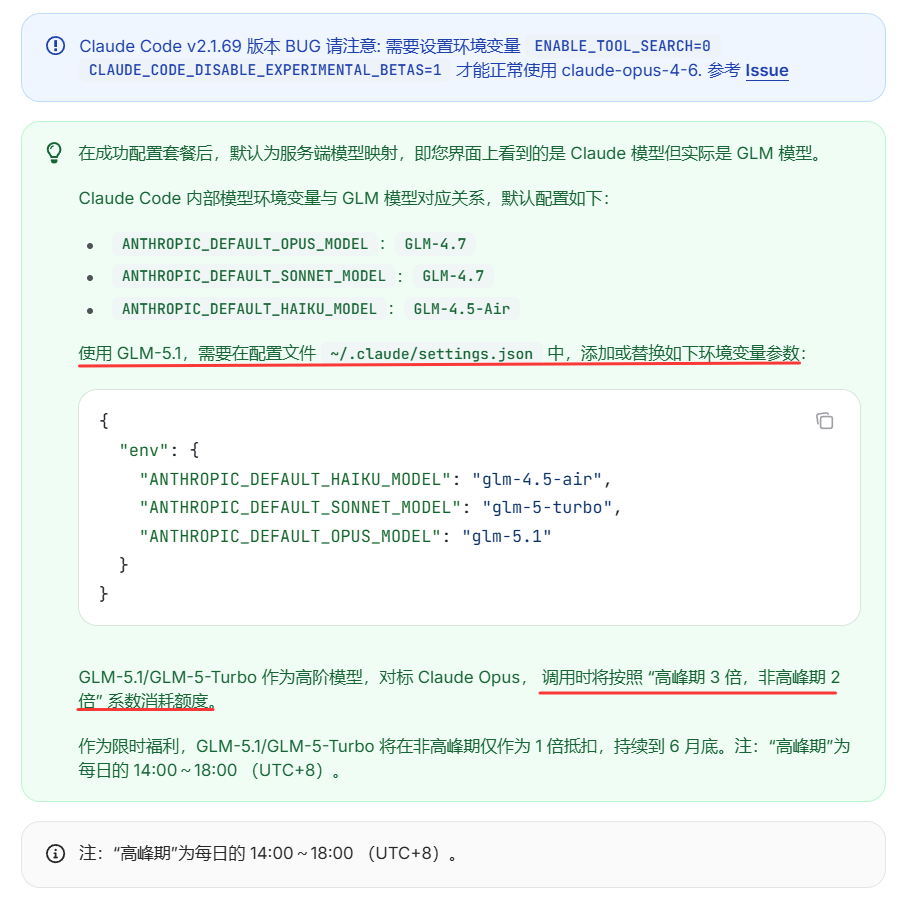
提示:要用上旗舰型号 GLM-5.1,需要手动覆盖三个槽位(详见下面「接入智谱 GLM」部分)。不要误以为默认就是 GLM-5.1。
现在GLM的Coding Plan非常抢手,不一定能买到,而且有限额、高峰期翻倍消耗额度。
方式三:通过配置文件(推荐持久化配置)
除了环境变量,还可以在 settings.json 的 env 块中配置,效果相同但更持久、更清晰:
// ~/.claude/settings.json(全局生效)
{
  "env": {
   "ANTHROPIC_AUTH_TOKEN": "你的API-Key",
   "ANTHROPIC_BASE_URL": "https://open.bigmodel.cn/api/anthropic",
   "API_TIMEOUT_MS": "3000000"
  }
}提示:三种配置方式的优先级为:启动参数
--model> 环境变量ANTHROPIC_MODEL> 配置文件settings.json中的model字段。选择最适合你工作习惯的方式即可。
接入智谱 GLM 的完整步骤:
智谱 AI 提供了 Anthropic Messages API 兼容接口,是目前国内配置最简单的方案之一。
最简配置(使用默认 GLM-4.7 映射):
# 环境变量方式
export ANTHROPIC_AUTH_TOKEN="你的智谱Key"
export ANTHROPIC_BASE_URL="https://open.bigmodel.cn/api/anthropic"
或使用配置文件(智谱官方推荐方式):
// ~/.claude/settings.json
{
  "env": {
   "ANTHROPIC_AUTH_TOKEN": "你的智谱Key",
   "ANTHROPIC_BASE_URL": "https://open.bigmodel.cn/api/anthropic",
   "API_TIMEOUT_MS": "3000000",
   "CLAUDE_CODE_DISABLE_NONESSENTIAL_TRAFFIC": 1
  }
}
另外智谱官方要求在 ~/.claude.json 中添加(跳过首次启动的引导流程):
// ~/.claude.json
{
  "hasCompletedOnboarding": true
}
配置完成后重启终端,运行 claude 即可。默认服务端映射如上表(Opus/Sonnet → GLM-4.7,Haiku → GLM-4.5-Air)。
使用 GLM-5.1(需手动覆盖三个槽位):
GLM-5.1 / GLM-5-Turbo 作为高阶模型,对标 Claude Opus,使用时会按“高峰期 3 倍、非高峰期 2 倍”系数消耗套餐额度("高峰期"为每日 14:00~18:00 UTC+8)。如需使用,手动覆盖:
// ~/.claude/settings.json
{
  "env": {
   "ANTHROPIC_AUTH_TOKEN": "你的智谱Key",
   "ANTHROPIC_BASE_URL": "https://open.bigmodel.cn/api/anthropic",
   "ANTHROPIC_DEFAULT_OPUS_MODEL": "glm-5.1",
   "ANTHROPIC_DEFAULT_SONNET_MODEL": "glm-5-turbo",
   "ANTHROPIC_DEFAULT_HAIKU_MODEL": "glm-4.5-air",
   "API_TIMEOUT_MS": "3000000",
   "CLAUDE_CODE_DISABLE_NONESSENTIAL_TRAFFIC": 1
  }
}
注意: 版本兼容提醒:第三方 Anthropic 兼容接口可能会受到 Claude Code 新功能影响。如果遇到工具调用或 Beta 参数报错,优先查看对应厂商官方文档的兼容说明,不要盲目复制旧版本配置。
提示: 一键脚本:macOS / Linux 用户可以直接运行官方脚本自动完成上述配置:
bashcurl -O "https://cdn.bigmodel.cn/install/claude_code_env.sh" && bash ./claude_code_env.sh
接入 Kimi(月之暗面)的完整步骤(严格按 Kimi 官方文档):
Kimi 为 Claude Code 提供了 Anthropic 兼容端点,推荐使用 kimi-k2.5 模型(在 Agentic / 工具调用场景下的主力型号)。
Step 1:在 https://platform.kimi.com/console/api-keys 创建 API Key。建议同时在项目设置里设置「项目日消费预算」防超支。
Step 2:设置环境变量
Windows PowerShell:
$env:ANTHROPIC_BASE_URL="https://api.moonshot.ai/anthropic"
$env:ANTHROPIC_AUTH_TOKEN="<你的 Moonshot API Key>"
$env:ANTHROPIC_MODEL="kimi-k2.5"
$env:ANTHROPIC_DEFAULT_OPUS_MODEL="kimi-k2.5"
$env:ANTHROPIC_DEFAULT_SONNET_MODEL="kimi-k2.5"
$env:ANTHROPIC_DEFAULT_HAIKU_MODEL="kimi-k2.5"
$env:CLAUDE_CODE_SUBAGENT_MODEL="kimi-k2.5"
$env:ENABLE_TOOL_SEARCH="false"
claude
macOS / Linux:
export ANTHROPIC_BASE_URL=https://api.moonshot.ai/anthropic
export ANTHROPIC_AUTH_TOKEN=<你的 Moonshot API Key>
export ANTHROPIC_MODEL=kimi-k2.5
export ANTHROPIC_DEFAULT_OPUS_MODEL=kimi-k2.5
export ANTHROPIC_DEFAULT_SONNET_MODEL=kimi-k2.5
export ANTHROPIC_DEFAULT_HAIKU_MODEL=kimi-k2.5
export CLAUDE_CODE_SUBAGENT_MODEL=kimi-k2.5
export ENABLE_TOOL_SEARCH=false
claude
Step 3:进入 cc 后输入 /status 验证模型状态。如需启用 kimi-k2.5 的思考(Thinking)能力,进入 cc 后按 Tab 键切换,看到 "Thinking on" 即为生效。
注意: 重要:不要使用老写法
https://api.moonshot.cn/v1+moonshot-v1-128k。它们是 Kimi 的 OpenAI 兼容端点与早期模型名,在 Claude Code 中会遇到工具调用不可靠。官方为 Claude Code 提供的是/anthropic端点 +kimi-k2.5。
所有模型配置速查表(以各厂商官方文档为准):
| 模型 | 接口类型 | API Base URL | 模型名称 / 映射 | 是否需 --model | 官方文档 |
|---|---|---|---|---|---|
| Claude (官方) | Anthropic 原生 | 默认 | 建议使用 sonnet / opus / haiku 别名或官方当前模型 ID | 否 | https://docs.anthropic.com |
| Claude (中转) | Anthropic 兼容 | 中转服务商地址 | 同上 | 否 | 中转服务商网站 |
| DeepSeek | Anthropic 兼容 | https://api.deepseek.com/anthropic | 官方示例:deepseek-v4-pro[1m]、deepseek-v4-flash | 否 | api-docs.deepseek.com |
| 智谱 GLM | Anthropic 兼容 | https://open.bigmodel.cn/api/anthropic | 默认 Opus/Sonnet→GLM-4.7、Haiku→GLM-4.5-Air | 否 | docs.bigmodel.cn |
| Kimi | Anthropic 兼容 | https://api.moonshot.ai/anthropic | 三个槽位都用 kimi-k2.5 | 否 | platform.moonshot.cn |
| 通义千问Max | OpenAI 兼容 | https://dashscope.aliyuncs.com/compatible-mode/v1 | qwen-max | 是 | dashscope.aliyun.com |
注意: 重要区分:
- 官方提供 Anthropic 兼容端点的厂商(DeepSeek、GLM、Kimi):使用完整的
ANTHROPIC_*环境变量集进行三级槽位映射,无需--model。- OpenAI 兼容端点厂商(千问、Ollama、其他中转):仍需
--model指定具体模型名。- 统一使用
ANTHROPIC_AUTH_TOKEN+ANTHROPIC_BASE_URL进行认证;不要使用已废弃的OPENAI_API_KEY+OPENAI_BASE_URL方式。
2.3.2.4 配置验证与诊断
无论使用上述哪种方案,配置完成后都应进行验证:
快速验证三步走:
# Step 1:启动 Claude Code
$ claude

# Step 2:在对话中检查当前状态
> /status
# 查看当前使用的模型、API Endpoint 是否正确

# Step 3:发送测试消息
> 你好,请告诉我你是什么模型
如果 AI 正常回复,说明配置成功。如果出现错误,请参考第三部分 3.7 节的 FAQ 进行排查。
提示:使用
/model命令可以查看和切换当前模型,使用/cost命令可以实时查看 Token 消耗和费用。
2.3.3 接入 DeepSeek 的完整步骤
Claude 系列模型受限、GLM 套餐难抢时,DeepSeek 是一个值得考虑的国内直连方案。
DeepSeek 是国内极具性价比的 AI 模型,代码能力强。官方为 Claude Code 专门提供了 Anthropic 兼容端点,不需要走 OpenAI 兼容接口。
Step 1:在 https://platform.deepseek.com/ 注册并获取 API Key。
Step 2:设置环境变量(注意 Base URL 是 /anthropic 端点,不是 /v1)
Windows PowerShell:
# 临时设置(仅当前终端窗口生效)
$env:ANTHROPIC_BASE_URL="https://api.deepseek.com/anthropic"
$env:ANTHROPIC_AUTH_TOKEN="<你的 DeepSeek API Key>"
$env:ANTHROPIC_MODEL="deepseek-v4-pro[1m]"
$env:ANTHROPIC_DEFAULT_OPUS_MODEL="deepseek-v4-pro[1m]"
$env:ANTHROPIC_DEFAULT_SONNET_MODEL="deepseek-v4-pro[1m]"
$env:ANTHROPIC_DEFAULT_HAIKU_MODEL="deepseek-v4-flash"
$env:CLAUDE_CODE_SUBAGENT_MODEL="deepseek-v4-flash"
$env:CLAUDE_CODE_EFFORT_LEVEL="max"
macOS / Linux:
export ANTHROPIC_BASE_URL=https://api.deepseek.com/anthropic
export ANTHROPIC_AUTH_TOKEN=<你的 DeepSeek API Key>
export ANTHROPIC_MODEL="deepseek-v4-pro[1m]"
export ANTHROPIC_DEFAULT_OPUS_MODEL="deepseek-v4-pro[1m]"
export ANTHROPIC_DEFAULT_SONNET_MODEL="deepseek-v4-pro[1m]"
export ANTHROPIC_DEFAULT_HAIKU_MODEL=deepseek-v4-flash
export CLAUDE_CODE_SUBAGENT_MODEL=deepseek-v4-flash
export CLAUDE_CODE_EFFORT_LEVEL=max
或使用配置文件(推荐,不需重启终端):
// ~/.claude/settings.json
{
  "env": {
   "ANTHROPIC_BASE_URL": "https://api.deepseek.com/anthropic",
   "ANTHROPIC_AUTH_TOKEN": "<你的 DeepSeek API Key>",
   "ANTHROPIC_MODEL": "deepseek-v4-pro[1m]",
   "ANTHROPIC_DEFAULT_OPUS_MODEL": "deepseek-v4-pro[1m]",
   "ANTHROPIC_DEFAULT_SONNET_MODEL": "deepseek-v4-pro[1m]",
   "ANTHROPIC_DEFAULT_HAIKU_MODEL": "deepseek-v4-flash",
   "CLAUDE_CODE_SUBAGENT_MODEL": "deepseek-v4-flash",
   "CLAUDE_CODE_EFFORT_LEVEL": "max"
  }
}
Step 3:进入项目目录,启动 Claude Code
cd /path/to/my-project
claude启动后无需传 --model 参数,Claude Code 会通过环境变量调用 DeepSeek 官方示例中的模型映射。
选择主题1-7:直接按数字即可(一般就Auto)
确认Security notes、Accessing workspace获取目录权限等
提示:DeepSeek 模型名、可用端点和 Claude Code 兼容能力会随官方迭代变化。实际使用前请打开上面的官方文档核对,不要照抄旧教程里的模型名。
Step 4:验证
> /status在 cc 会话中输入 /status,可看到当前 Base URL 和模型是否已切换到 DeepSeek。
注意: 常见踩坑:如果你之前使用过
https://api.deepseek.com/v1(OpenAI 兼容端点)+claude --model deepseek-chat的老写法,建议改为 DeepSeek 官方 Claude Code 文档中的 Anthropic 兼容端点https://api.deepseek.com/anthropic。
2.3.4 多模型并存管理:cc-switch 可视化切换工具
上面几类方案你并不需要"二选一"——很多人的真实使用场景是:今天偶尔走 Anthropic 官方、明天切中转、后天干脆用 DeepSeek,偶尔还要用 GLM Coding Plan 套餐。手动改环境变量太麻烦,这时候就需要一个专门的多模型管理器。
cc-switch 是社区开源的一款桌面小工具,可以让你在多个 Claude Code 配置间一键切换。
- 项目地址:https://github.com/farion1231/cc-switch
- 下载:进入 Releases 页面,选对应系统(Windows、macOS、Linux)的安装包
- 使用:打开 cc-switch → 点击“新增” → 填入 API Key 和 BaseURL → 起个名字(如 “Anthropic-官方”、“DeepSeek”、“GLM-CodingPlan”)保存 → 需要哪个点哪个
工作机制:cc-switch 把你配置的多个 API Key 和 BaseURL 存起来,选择哪个就自动修改对应的环境变量,然后重启终端运行 claude 就生效。
注意: 最容易翻车的坑(必看):切换 cc-switch 一定要在启动
claude之前!如果你已经在 cc 会话里了再去 cc-switch 切换,是切不动的——环境变量在进程启动时就被加载到内存了。正确顺序是:先 cc-switch 选定配置 → 重启终端 → 运行claude。很多新手都在这里上过当。
第三部分:Claude Code 深度使用与进阶技巧
学习目标:在掌握安装与基础配置后,深入掌握 Claude Code 的全部用法与进阶技巧,让 AI 真正成为你的高效编程搭档
完成标志:能熟练使用 Claude Code 完成完整开发流程,并掌握高阶配置、最佳实践与进阶能力
好,到这里你已经能把 Claude Code 跑起来了。前面两部分你完成了:
- 第零部分:准备好了开发环境(Node.js、Git、VS Code 等)
- 第二部分:了解了AI编程工具生态,安装并配置好了 Claude Code,也理解了不同模型的特点与选型策略
但很多人就停在了这一步——会用,但用得不顺手。用久了你会发现三个问题:
- 它怎么把文件改坏了? → 你得学会管住它
- 用着用着怎么变笨了? → 你得学会管理上下文
- 它对每个人都一样,怎么让它懂我? → 你得学会个性化配置
本部分就是解决这三个问题的。先了解全局框架,再逐个深入。
Claude Code 的能力可以按 7 层扩展(Harness) 来理解。Anthropic 官方在 2026 年 5 月的企业级指南中总结了这个框架:
- CLAUDE.md — 项目说明书,每次会话自动加载
- Hooks — 事件触发器,在特定时机自动执行
- Skills — 专业知识包,AI 按需加载
- Plugins — 把 Skills + Hooks + MCP 打包分发
- LSP — 给 AI 装上 IDE 级的代码导航
- MCP — 连接外部工具和数据源
- 子 Agent — 独立上下文并行干活
这 7 层从底向上,每一层建立在前一层之上。前 3 层是基础配置,后 4 层是高级扩展。本部分和第四部分会逐个展开。
官方反复强调一个观点:模型能力是地板,配置质量才是天花板。花时间把配置做好,比追最新模型版本更有实际收益。
3.1 模型选择与切换
配置好API后,你可能会问:"这么多模型,我该用哪个?"这一节帮你解答。
Claude 模型家族对比:
| 模型 | 速度 | 代码质量 | 推理能力 | 成本 | 推荐场景 |
|---|---|---|---|---|---|
| Claude Haiku 4.5 | 极快 | 良好 | 中等 | $ 较低 | 简单代码补全、格式化、小修改 |
| Claude Sonnet 4.6 | 快 | 优秀 | 强 | $$ 适中 | 日常开发、功能实现(默认推荐) |
| Claude Opus 4.7 | 中等 | 顶级 | 极强 | $$$ 较高 | 复杂架构设计、疑难 Bug、算法难题 |
成本估算参考(2026-05-18 核对):
| 模型 | 输入费用 | 输出费用 | 一次普通编程对话费用 |
|---|---|---|---|
| Claude Haiku 4.5 | $1/百万Token | $5/百万Token | 低成本批处理 |
| Claude Sonnet 4.6 | $3/百万Token | $15/百万Token | 日常开发主力 |
| Claude Opus 4.7 | $5/百万Token | $25/百万Token | 复杂问题少量使用 |
提示:日常开发使用 Sonnet 就足够了。只在遇到特别复杂的问题时才切换到 Opus。Haiku 适合大批量处理简单的任务。
在 Claude Code 中切换模型(四种方式):
Claude Code 提供了四种模型切换方式,按优先级从高到低排列:
方法一:启动时指定(临时使用)
# 使用模型别名(推荐,自动指向最新版本)
$ claude --model opus      # 最强推理
$ claude --model sonnet    # 日常编码(默认)
$ claude --model haiku     # 快速轻量

# 使用具体模型名时,请以当前服务商官方文档为准
$ claude --model opus
$ claude --model "deepseek-v4-pro[1m]"提示:Claude Code 提供了方便的模型别名,常见包括
opus、sonnet、haiku、default等。具体别名会随版本变化,使用前以/model当前显示为准。
方法二:运行中切换(使用斜杠命令)
在 Claude Code 对话中直接输入:
> /model           # 打开模型选择器(交互式)
> /model sonnet      # 直接切换到 Sonnet
> /model opus       # 直接切换到 Opus
选择后会保存到用户设置,下次启动也会生效。

方法三:环境变量持久设置
# 设置默认使用的模型(支持别名或具体名称)
export ANTHROPIC_MODEL="sonnet"
方法四:配置文件持久设置(推荐)
在 settings.json 中设置 model 字段,重启即生效:
// ~/.claude/settings.json(全局生效)
{
  "model": "sonnet"
}// 项目/.claude/settings.json(仅该项目生效)
{
"model": "opus"
}注意:四种方式的优先级为:
--model启动参数 >ANTHROPIC_MODEL环境变量 >settings.json中的model字段。/model命令的选择会保存到用户设置文件。
配置文件层级说明:
| 配置文件位置 | 作用范围 | 是否提交 Git | 优先级 |
|---|---|---|---|
~/.claude/settings.json | 全局(所有项目) | 否 | 低 |
项目/.claude/settings.json | 当前项目(团队共享) | 是 | 中 |
项目/.claude/settings.local.json | 当前项目(个人私有) | 否(gitignore) | 高 |
不同模型的使用建议:
| 场景 | 推荐模型 | 理由 |
|---|---|---|
| 日常功能开发 | Claude Sonnet | 速度和质量的最佳平衡 |
| 简单代码修改/格式化 | Claude Haiku | 足够胜任,成本最低 |
| 复杂架构设计 | Claude Opus | 最强推理,值得多花钱 |
| Bug调试(简单) | Claude Sonnet | 通常够用 |
| Bug调试(复杂) | Claude Opus 或 DeepSeek V4 Pro | 需要深度推理 |
| 中文项目文档 | Claude Sonnet / 通义千问 | 中文能力出色 |
| 预算紧张 | DeepSeek API / GLM / Kimi | 按当前价格选择性价比方案 |
| 离线/隐私敏感 | 本地Ollama模型 | 完全本地,免费 |
实际对比实验:
用同一个任务测试不同模型的表现,帮你直观感受差异:
测试任务:用 Express.js 创建一个简单的 RESTful API,包含 GET 和 POST 两个端点。
> 请用 Express.js 创建一个简单的待办事项 API,包含:
> 1. GET /todos - 获取所有待办事项
> 2. POST /todos - 创建新的待办事项
> 数据存在内存中即可,不需要数据库。| 模型 | 完成时间 | 代码质量 | 额外优化 |
|---|---|---|---|
| Claude Haiku | ~3秒 | 功能正确,代码简洁 | 无额外优化 |
| Claude Sonnet | ~8秒 | 功能正确,有输入验证和错误处理 | 添加了 CORS、请求体解析中间件 |
| Claude Opus | ~15秒 | 功能正确,架构清晰 | 分层设计、详细注释、完整的错误处理 |
| DeepSeek V4 Pro | 视网络而定 | 功能正确,代码规范 | 适合低成本深度推理 |
提示:模型选择没有绝对的对错,关键是根据任务复杂度选择合适的模型。简单任务用贵的模型是浪费钱,复杂任务用便宜的模型是浪费时间。
3.2 核心配置详解
Claude Code 有多层配置体系,从全局到项目级,层层覆盖。
配置层级:
全局配置(影响所有项目)
  └── ~/.claude/settings.json

项目级配置(只影响当前项目)
  └── 项目根目录/.claude/settings.json

项目上下文文件(告诉AI项目背景信息)
  └── 项目根目录/CLAUDE.md ← 最重要!
3.2.1 settings.json 配置文件
Claude Code 的配置文件位于 ~/.claude/settings.json(全局)或项目目录下的 .claude/settings.json(项目级)。
常用配置项:
{
  // 允许 Claude Code 执行的操作(不再需要每次确认)
  "permissions": {
   "allow": [
     "Read",        // 读取文件
     "Write",       // 写入文件
     "Bash(npm *)",   // 执行 npm 命令
     "Bash(git *)",   // 执行 git 命令
     "Bash(node *)"   // 执行 node 命令
   ],
   "deny": [
     "Bash(rm -rf *)" // 禁止执行危险的删除命令
   ]
  },
  // 默认使用的模型
  "model": "sonnet",
  // 自动紧凑阈值(上下文使用超过此比例时自动压缩)
  "autoCompactThreshold": 80
}注意:权限设置要谨慎。过于宽松的权限可能导致AI执行你不期望的操作。建议初学者保持默认设置,让 Claude Code 在执行每个操作前都询问你确认。
3.2.2 CLAUDE.md:你的项目"说明书"
CLAUDE.md 是 Claude Code 中最重要的配置文件之一。它就像你给新来的实习生写的"项目入职手册" —— 告诉AI这个项目的背景、技术栈、编码规范和当前进度。
为什么 CLAUDE.md 如此重要?
没有 CLAUDE.md 时,Claude Code 每次开始工作都要花时间"重新认识"你的项目。有了 CLAUDE.md,它一启动就知道项目的全部背景,效率大幅提升。
CLAUDE.md 模板(可直接复制修改):
# 项目名称
## 项目概述
一句话描述这个项目做什么。
## 技术栈
- 前端:Next.js 14 + TypeScript + Tailwind CSS
- 后端:Next.js API Routes
- 数据库:Prisma + SQLite
- 部署:Vercel
## 项目结构
```
src/
├── app/ # Next.js App Router 页面
│ ├── api/ # API 路由
│ ├── layout.tsx # 全局布局
│ └── page.tsx # 首页
├── components/ # React 组件
│ ├── ui/ # 通用UI组件
│ └── features/ # 业务组件
├── lib/ # 工具函数和配置
├── prisma/ # 数据库 schema 和迁移
└── types/ # TypeScript 类型定义
```
## 编码规范
- 使用函数式组件 + React Hooks
- 组件文件使用 PascalCase 命名(如 BookmarkCard.tsx)
- 工具函数使用 camelCase 命名
- API 路由返回统一格式:{ success: boolean, data?: any, error?: string }
- 所有数据库操作通过 Prisma Client 执行
## 当前开发状态
- 项目初始化完成
- 数据库 Schema 设计完成
- 书签 CRUD API 开发中
- 前端页面待开发
- 搜索功能待开发
## 注意事项
- SQLite 数据库文件在 prisma/dev.db,不要提交到 Git
- 环境变量在 .env 文件中,不要提交到 Git
- 所有新功能先创建 Git 分支再开发CLAUDE.md 的三个层级(由顶向下叠加生效):
很多人只知道 CLAUDE.md 可以放在项目根目录,其实官方设计了 3 个层级的 CLAUDE.md,它们会同时生效、不冲突:
| 层级 | 路径 | 作用范围 | 适合写什么 |
|---|---|---|---|
| 全局级 | ~/.claude/CLAUDE.md | 所有项目都会读 | 个人习惯、身份、翻译偏好(如"永远用中文回答"、"我是 xx、从事 xx") |
| 项目级 | 项目根目录/CLAUDE.md | 仅本项目 | 项目技术栈、架构、规范、进度(可提交 Git,团队共享) |
| 文件夹级 | 子目录/CLAUDE.md | 仅该子目录 | 模块专属约定(如 src/payment/CLAUDE.md 写支付模块踩过的坑) |
三层叠加生效,不冲突。优先级:文件夹级 > 项目级 > 全局级。
两个官方推荐的创建姿势:
/init创建项目级:在项目根目录下运行claude后输入/init,cc 会自动扫描项目并生成一份 CLAUDE.md 初稿,你再调整。官方建议:项目有一定规模再/init效果更好(太空它扫不出什么东西)。/memory编辑全局级:在 cc 会话里输入/memory选择“全局 CLAUDE.md”,会用默认编辑器打开该文件供你修改。修改全局后需重启 cc 才生效。
最佳实践:
保持更新:项目级 CLAUDE.md 应该是动态的——项目加了功能、踩了坑,就同步更新
足够具体:技术栈写明具体版本号,目录结构要与实际一致
写明禁忌:把"不要做什么"也写清楚(如"不要修改数据库迁移文件")
适度简洁:不要写成论文,AI需要的是关键信息而非赘述
只放"顶层不变原则":随着实践你会发现,CLAUDE.md 不该塞太多。卡帕西发布的「claude.skills」几百行通用规则就能拿 10 万+ Star——写点 “顶层、不变、须严守" 的东西就够了。
https://github.com/multica-ai/andrej-karpathy-skills
3.2.3 第二层记忆:Auto Memory(cc 自己的笔记本)
如果说 CLAUDE.md 是你主动立下的规矩,那 Auto Memory 就是 cc 在干活过程中默默记下的设计笔记。你没显式写进 CLAUDE.md 的习惯、反馈、项目踩坑,会被一个后台 agent 静静记录。
如何启用:
# 在 cc 会话中输入
/memory

# 在弹出的菜单里选第一个选项 “启用 Auto Memory”
# 启用后菜单里会多出“打开自动记忆文件夹”选项
Auto Memory 会记哪几类东西:
| 类型 | 含义 | 举例 |
|---|---|---|
user | 关于你 | 你的角色、偏好(如“不喜欢深色 UI”) |
feedback | 你给过的反馈 | “不要这样做"、“对,就这样" |
project | 项目相关 | 进度、决策、技术选型 |
reference | 外部资源索引 | “某份设计文档在 docs/design.md” |
使用手感(重要):
- 它只在当前项目生效(文件存在项目目录下),换项目需重新积累
- 启用后 cc 不会每次都把所有记忆全部加载进上下文,只会读一份
memory.md索引——遇到具体问题才去读对应的子文件,占 token 很少 - 随时可以用快捷键
Ctrl+O在会话中查看实际被调用过的记忆内容 - 记错了就跟它说:“忘掉刚刚说的不喜欢深色主题”,它会自己删掉
提示: 一句话区分 CLAUDE.md vs Auto Memory:CLAUDE.md 是第一优先级、全量注入的明规则;Auto Memory 是第二优先级、按需注入的隐规则。两者配合,cc 越用越懂你。
3.2.4 第三层记忆:自建参考文档(渐进式披露)
除了上面两层,你还可以仿照 Skill 的"渐进式披露"机制为 cc 手动打造一套专项参考文档。
应用场景:某些东西不适合全部塞进 CLAUDE.md(太长、太专门),但 cc 需要的时候必须能查到。比如做个产品,你希望:
- 品牌视觉规范:颜色、字体、间距 →
docs/brand-visual.md - 产品文本风格:语调、术语表 →
docs/copywriting-style.md - API 约定:请求响应格式、错误码 →
docs/api-conventions.md
然后在 CLAUDE.md 里加上指引:
## 外部参考文档

- 修改前端视觉、调颜色、调间距时 → 必读 `docs/brand-visual.md`
- 写产品文案、按钮文字、提示语时 → 必读 `docs/copywriting-style.md`
- 写 API 、定义返回格式时 → 必读 `docs/api-conventions.md`
这样 cc 只在"需要的时候"才去读完整文档,既保证了准确性,又不占多余上下文。
3.2.5 三层记忆总览
Claude Code 的三层记忆体系:第一层 CLAUDE.md(你主动写,全量加载)→ 第二层 Auto Memory(cc 自己记,按需读取)→ 第三层自建参考文档(你写,cc 遇到对应任务才读)。
| 层 | 位置 | 优先级 | 加载方式 | 谁在维护 |
|---|---|---|---|---|
| 1 | CLAUDE.md(三级) | 高 | 会话启动全量加载 | 你手动维护 |
| 2 | Auto Memory | 中 | 先读索引、按需读子文件 | cc 自己写、你校对修改 |
| 3 | 参考文档 | 按需 | cc 遇到对应任务才读 | 你手动维护 |
本质认知:agent 的所有"记忆",本质上都是在合适的时候向大模型注入压缩过的上下文。粗暴点说 —— 这些记忆机制本质上还是提示词工程,只不过由 cc 帮你组织了层次。
3.2.6 .claudeignore 文件
类似于 .gitignore,用来告诉 Claude Code 哪些文件/目录不需要关注:
# .claudeignore 示例
node_modules/      # 依赖包目录(太大了,AI不需要看)
.next/            # Next.js 构建产物
dist/            # 编译输出
*.log            # 日志文件
.env             # 环境变量(包含敏感信息)
3.3 核心命令与日常使用
掌握 Claude Code 的日常使用,就像学会开车的基本操作 —— 方向盘、油门、刹车、倒车镜。
3.3.1 启动与基本交互
# 最基本的启动方式(在当前目录启动)
$ claude

# 指定项目目录启动
$ claude --project-dir /path/to/your/project

# 使用指定模型启动
$ claude --model sonnet

# 单次执行模式(执行完就退出,适合脚本调用)
$ claude -p "请列出当前目录下所有的 JavaScript 文件"
3.3.2 对话交互基础
启动 Claude Code 后,你就进入了一个交互式对话界面。你输入需求,AI分析后执行。
典型的交互流程:
你:帮我创建一个简单的 HTML 页面,显示"Hello AI Coding"

AI:好的,我来创建这个页面。

[AI 分析需求]
[AI 请求确认:我将创建文件 index.html,是否允许?]

你:是(按 Enter 确认)

AI: 已创建 index.html,包含以下内容:
   - 基本 HTML5 结构
   - 一个标题显示"Hello AI Coding"
   - 简单的居中样式
权限确认机制:
Claude Code 在执行以下操作前会先询问你:
| 操作类型 | 示例 | 提示信息 |
|---|---|---|
| 创建文件 | 创建 index.html | "Will create file: index.html" |
| 修改文件 | 修改 app.js 的第10行 | "Will edit file: app.js" |
| 执行命令 | 运行 npm install express | "Will run: npm install express" |
| 删除文件 | 删除 temp.txt | "Will delete file: temp.txt" |
你可以:
- 按 Enter 或输入 y → 确认执行
- 输入 n → 拒绝执行
- 输入补充信息 → 修改AI的计划
提示:如果你发现每次确认很烦,可以在
settings.json中配置自动允许的操作(见 4.2 节)。但初学者建议保持默认,让自己有机会审查AI的每一步操作。
3.3.3 核心斜杠命令详解
在 Claude Code 对话中,以 / 开头的命令是“斜杠命令”,用来控制Claude Code 的行为。在输入框里打一个 / 就会弹出完整命令清单;/help 列出所有可用指令。
基础高频命令:
| 命令 | 作用 | 使用场景 |
|---|---|---|
/help | 显示帮助信息 | 忘记命令时查看 |
/model | 查看/切换当前模型(高/中/低档) | 需要换用更强/更快的模型时 |
/compact | 压缩当前对话的上下文 | 对话太长,AI开始“遗忘”早期内容时 |
/clear | 完全清空当前对话 | 开始全新的任务时 |
/context | 详细查看上下文占比(各 MCP/Skill 各占多少) | 优化 token、诊断哪里挨上下文 |
/memory | 查看/编辑 CLAUDE.md 与自动记忆 | 管理项目/全局记忆、开启 Auto Memory |
/status | 查看会话状态 | 确认模型、Token 消耗 |
/cost | 查看当前会话费用 | 监控花了多少钱 |
/review | 对当前项目进行代码审查 | 完成功能后检查质量 |
/init | 自动生成项目的 CLAUDE.md | 进入新项目后的第一件事 |
/plan | 切入 Plan Mode(只读规划模式) | 复杂任务起手(详见 4.9 节) |
/rewind | 回滚 cc 之前的修改 | “后悔药”,下面重点讲 |
/resume | 选择历史会话恢复 | 上次话题还没聊完 |
/btw | “顺便问一句”,不污染主上下文 | 主任务进行中想问个无关问题 |
扩展管理命令:
| 命令 | 作用 | 使用场景 |
|---|---|---|
/skill <名称> | 直接调用某个 Skill | 手动触发,不要等 AI 自己决定 |
/agent | 创建、查看、调用子代理(SubAgent) | 手工创建专项 SubAgent |
/plugin | 插件管理界面(discover / installed) | 发现、安装、卸载插件 |
/login | 使用 Claude 官方订阅会员登录 | 有 Claude Pro/Max 会员时首选 |
/simplify | 派 3 个子 Agent 从代码质量/性能/复用性三个角度优化 | 快速全面优化已有代码 |
最常用的三个命令详解:
/compact —— 上下文压缩(必须掌握)
这是解决”用久了 AI 变笨”的核心武器。用 cc 一段时间会发现回答变慢、质量下降——这是因为你聊的每句话、它读的每个文件、它执行的每个操作的结果,都在挤占上下文空间。模型上下文虽然有 200K,但实际有效比例只有 60%-80%,且会随上下文增多能力下降。脑子里塞多了东西,它就容易把握不住重点。
/compact 命令会帮你”整理桌面” —— 把前面的对话压缩成摘要,腾出空间。
> /compact

AI: 上下文已压缩。当前对话摘要:
   - 我们正在开发一个书签管理器项目
   - 已完成:数据库设计、API端点
- 当前正在:前端页面开发配套命令:/context —— 监控上下文余量
在 /compact 之前,先用 /context 看看当前状况:它会详细展示上下文占比,包括各个 MCP、Skill 各占用了多少 token,让你知道是什么在”吃掉”上下文。
> /context

上下文使用情况:
  已使用: 142,000 / 200,000 tokens (71%)
  ├── 对话历史: 89,000 tokens
  ├── CLAUDE.md: 2,100 tokens
  ├── Skills: 12,500 tokens
  └── MCP 工具: 4,800 tokens
提示: 我的习惯:看到上下文高于 60% 了,就
/compact一下。别等到接近满载、cc 自动压缩才动手——那时候它已经开始”遗忘”了。也可以让 cc 帮你打开常驻显示,重启终端后底部就会一直显示上下文余量。
/compact vs /clear —— 什么时候用哪个?
| 命令 | 效果 | 适用时机 |
|---|---|---|
/compact | 压缩历史为摘要,保留关键决策 | 同一任务对话过长、但还要继续做 |
/clear | 彻底清空,等于重开 | 一个独立任务彻底结束,要开始全新任务 |
心法:宁可”多
/clear几次重新介绍背景”,也不要”一直聊一直聊”。每个/clear都是给 AI 一次重新聚焦的机会。
/rewind —— “后悔药”(双击 ESC 快捷启动)
当你让 cc 改了一些代码、过后发现不满意(或者项目被改坏了),cc 自带一个回滚机制:在对话里输入 /rewind,或者直接双击 ESC,就会进入回滚界面:
[Rewind] 选择回滚方式:
  1. 仅回滚对话        → 文件保留,只清除后面几轮对话
  2. 回滚对话 与 文件编辑 → 推荐!全部返回某个节点
  3. 仅回滚文件        → 保留对话,只还原文件
注意: 底线提醒:
/rewind只能撤销 cc 自己编辑过的文件。它跑过的终端命令(安装依赖、下载文件、修改数据库)撤不了。真正靠谱的“后悔药”还是 Git(参见 4.5 节“Git 集成最佳实践”)。
/memory —— 记忆管理
Claude Code 有一个跨会话的“长期记忆”系统。它会自动记住你的偏好和项目信息,下次启动时依然记得。/memory 进去后可以编辑全局 / 项目 CLAUDE.md、开启自动记忆。具体记忆体系见 4.2 节 记忆系统。
/review —— 代码审查
完成功能开发后,让 AI 审查你的代码质量:
> /review

AI: 正在审查项目代码...

审查结果:
 代码结构清晰
注意: api/bookmarks.ts 第15行:缺少输入验证
注意: components/BookmarkList.tsx:建议添加 loading 状态
 发现潜在安全问题:SQL 查询未使用参数化查询
3.3.4 快捷键速查
| 快捷键 | 作用 |
|---|---|
Enter | 发送消息 / 确认操作 |
Shift + Enter | 也是发送(不是换行!超多新手在这里发出了半截提示词) |
Option + Enter(Mac) | 换行输入(在提示词里换行不发送) |
Ctrl + Enter(Windows) | 换行输入(同上) |
Ctrl + C | 中断当前操作 |
Esc | 取消正在生成的内容 |
Esc × 2(双击) | 启动 /rewind 回滚界面 |
Shift + Tab | 三种运行模式循环切换(Normal/Auto-Accept/Plan,详见 4.9) |
↑ / ↓ | 浏览历史消息 |
Ctrl + B | 让当前运行的命令到后台跑(不阻塞对话) |
Ctrl + O | 查看 Auto Memory 记录的具体内容 |
3.3.5 输入与交互高级技巧
除了打字对话,cc 还有几种交互方式能大幅提升效率。
1. ! 进入 Bash 模式(不用新开终端跑命令)
在 cc 对话窗口里输入文字默认是在跟 cc 对话,不是跑 shell 命令。要跑命令有两种常见做法:
 推荐:在 cc 会话里以 ! 开头,进入 Bash 模式跑命令
> !npm run dev
> !node app.js

# 取代方案:另外开一个终端跑命令
提示: 后台运行:运行中的命令会阻塞跟 cc 的对话(比如 dev 服务起来后不会退出)。这时按
Ctrl+B,cc 会把它交到后台跑,你可以继续与 cc 对话。
2. @文件/目录 引用(给 cc 精准上下文)
cc 不会一直把所有项目文件加载到上下文里(项目一大也加不进去),需要时会现场 grep。你明确 @ 一个文件,就是在节省 cc 探路的 token 成本。
# 直接 @ 文件路径(输入时会自动弹出候选)
> 参考 @src/auth/login.ts 的风格,在 @src/auth/ 下加个 register.ts

# 提示词太长、命令行里打不下?先写到 .md 文档里,再 @ 它
> 按 @docs/feature-spec.md 的需求实现
提示: 反直觉小冗识:你给 cc 的指令越短,它反而可能花越多 token——因为它要多费力探索项目才能猜到你想要什么。描述越具体 + 明确 @ 文件,成本反而低,效果反而准。
3. 贴图片(多模态能力)
直接将图片拖拽到对话框、或者 Ctrl+V 粘贴。适合:
- 给设计参考图让 cc 实现一个类似的 UI
- 贴报错截图让 cc 判读
- 贴架架构图让 cc 按图实现
4. 三种启动参数(命令行启动时)
claude                        # 默认启动
claude -c                      # = --continue,启动时直接接上次会话
claude --permission-mode plan       # 启动后直接进 Plan Mode(8 节)
claude --dangerously-skip-permissions # "危险模式":一路绿灯不问任何确认
注意: 危险模式使用须谨慎:
--dangerously-skip-permissions(绿灯模式)适合在沙箱环境 / 有 Git 存档 / 不重要的练手项目中使用。生产项目里不推荐,新手也请从默认模式起手。
3.4 Claude Code 实战工作流
了解了基本操作后,让我们来看一个完整的开发工作流。这就像学会了方向盘和油门后,实际上路开一圈。
3.4.1 官方推荐工作流:Explore → Plan → Implement → Commit
Claude Code 的常见推荐工作流可以概括为 四阶段:
- Explore(探索):Plan Mode 下读代码、搜引用,搞清楚现状
- Plan(规划):出方案、评估边界情况,你审核
- Implement(实施):切出 Plan Mode,按方案执行
- Commit(提交):生成 commit message,提交
一轮结束后,回到第 1 步开始下个任务。
各阶段详解:
| 阶段 | 你该做什么 | AI 在做什么 | 推荐模式 |
|---|---|---|---|
| ① Explore(探索) | 告诉 AI 要改动的区域 | 读相关文件、grep、跟引用 | Plan Mode |
| ② Plan(规划) | 让 AI 出详细方案并由你审核 | 生成计划、评估边界情况 | Plan Mode |
| ③ Implement(实施) | 切出 Plan Mode 按计划执行 | 按顺序修改文件、运行构建 | Normal / Auto-Accept |
| ④ Commit(提交) | 让 AI 生成提交消息并 commit | 生成 commit message、可选开 PR | Normal |
提示: 为什么要分阶段? 试想一下这种体验:你说”加个软删除功能”,15 分钟后 AI 改了 14 个文件、动了全局查询过滤器、破坏了 3 个现有接口——你只能一个一个手工回退。这就是不规划直接干的代价。 在 Plan Mode 里多花 5 分钟讨论方案,换来执行阶段节省 30 分钟返工。Plan Mode 的详细用法在 4.9 节 详讲。
3.4.2 项目设置(6个应该习惯性做的动作)
在开始一个新项目之前,完成以下 6 项设置能让后续开发顺利多倍:
Step 1: 项目初始化
  ↓ 描述项目目标 → AI 生成项目骨架
Step 2: 建立 CLAUDE.md(项目上下文)
  ↓ 可运行 `/init` 让 AI 自动生成
Step 3: 配置权限与默认模式
  ↓ .claude/settings.json、复杂项目可默认 plan 模式
Step 4: 功能开发
  ↓ 一次一个功能,逐个 Explore→Plan→Implement
Step 5: 代码审查与测试
  ↓ 用 /review 让 AI 生成测试并跑起来
Step 6: 提交代码
  ↓ git commit 保存进度
3.4.3 完整示例:用 Claude Code 创建一个 Express Hello World API
让我们用一个小例子走完整个流程,让你亲身体验 Claude Code 的威力。
Step 1:初始化项目
# 创建项目目录
$ mkdir hello-api
$ cd hello-api

# 启动 Claude Code
$ claude
在 Claude Code 中输入:
> 请帮我初始化一个 Node.js Express 项目:
> 1. 使用 npm init 创建 package.json
> 2. 安装 express
> 3. 创建一个 app.js 入口文件
> 4. 实现一个 GET /hello 端点,返回 { message: "Hello AI Coding!" }
> 5. 端口使用 3000
AI 会依次执行以下操作(每一步都会请求你确认):
[Claude Code] 将运行命令: npm init -y
→ 确认?(y/n) y

[Claude Code] 将运行命令: npm install express
→ 确认?(y/n) y

[Claude Code] 将创建文件: app.js
→ 确认?(y/n) y预期生成的核心代码(app.js):
// 引入 Express 框架
const express = require('express');

// 创建应用实例
const app = express();

// 定义端口号
const PORT = 3000;

// 定义 GET /hello 路由
app.get('/hello', (req, res) => {
  // 返回 JSON 格式的响应
  res.json({ message: 'Hello AI Coding!' });
});

// 启动服务器
app.listen(PORT, () => {
  console.log(`服务器已启动,访问 http://localhost:${PORT}/hello`);
});
Step 2:运行并验证
在 Claude Code 中输入:
> 请启动这个服务器,然后用 curl 测试 /hello 端点AI 执行的操作:
[Claude Code] 将运行命令: node app.js
→ 确认?(y/n) y

输出: 服务器已启动,访问 http://localhost:3000/hello
你也可以打开浏览器访问 http://localhost:3000/hello,应该看到:
{
  "message": "Hello AI Coding!"
}验证:如果浏览器能看到上面的 JSON 响应,恭喜!你用 Claude Code 成功创建了第一个 API!
Step 3:提交代码
> 请帮我初始化 Git 仓库并提交当前代码,commit message 为 "初始化 Express Hello World API"AI 会执行:
git init
git add .
git commit -m "初始化 Express Hello World API"
3.5 Claude Code 最佳实践
经过大量实践总结出的使用技巧,帮你事半功倍。
3.5.1 Prompt 编写技巧(针对 Claude Code 场景)
1. 任务描述要具体,不要模糊
 差:帮我做一个登录功能
 好:在 /api/auth/ 目录下创建登录 API:
   - POST /api/auth/login
   - 接受 { email, password }
   - 使用 bcrypt 验证密码
   - 成功返回 JWT token
   - 使用项目已有的 prisma client 查询 User 表
2. 引用已有代码作为参考
 好:参考 /api/bookmarks/route.ts 的风格,
   为 /api/tags/ 创建类似的 CRUD 接口。
   数据模型参见 prisma/schema.prisma 中的 Tag 表。
3. 先让AI制定计划,确认后再执行
 好:我想给书签管理器添加搜索功能。
   请先分析一下需要修改哪些文件,列出计划,
   等我确认后再开始实现。
4. 一次只做一件事
 差:帮我同时添加搜索功能、标签管理、用户认证和导出功能
 好:帮我先实现书签搜索功能。具体需求:
   - 在书签列表页面添加搜索框
   - 支持按标题和描述搜索
   - 搜索时实时过滤结果(前端过滤即可)
3.5.2 上下文管理策略(快速参考)
上面 /compact 详解已覆盖核心操作,这里给你一个快速决策表:
| 你观察到的情况 | 是什么问题 | 该怎么做 |
|---|---|---|
| 响应变慢、质量下降 | 上下文快满了 | /context 看占比 → 高于 60% 就 /compact |
| AI 开始"遗忘"早期约定 | 早期信息被挤出窗口 | 立即 /compact |
| AI 重复问已回答过的问题 | 上下文混乱 | /clear 开新会话 |
| 要切换到完全不同的任务 | 避免上一个任务的思路污染 | /clear 开新会话 |
| 想永久记住某条规则 | 跨会话记忆 | /memory 开启 Auto Memory 或写入 CLAUDE.md |
3.5.3 Git 集成最佳实践
在深入 Git 技巧之前,先给你一个直观理解:Git 就是你的"游戏存档系统"。哪怕你不是程序员,只要在用 cc 做项目,Git 都是你的生命线。
想象你玩一个 RPG 游戏:打到 BOSS 前存个档 → 打输了就读档重来 → 打赢了就存新档继续。Git 在项目中就是完全一样的东西:打到一个满意的节点存一档,后面翻车就读档回来。
注意: cc 有不确定性,这不是 bug 是特性:cc 不管是写代码还是其他文档操作,都有不确定性——同一个需求问两次,可能得到不同的实现。所以养成一个肌肉记忆:每做完一步就让 cc 存档一步。有 Git 兜底,你才能安心让 cc 去尝试各种方案。
Mac 自带 Git,Windows 让 cc 帮你装。最好建个 GitHub 账号——远程仓库可以让你在其他电脑上拉下存档点继续工作,也方便协作。Git 的下载、安装、登录、提交、回滚,全都可以让 cc 用自然语言帮你完成,比如说:
> 帮我下载 Git 并跟我的 GitHub 账号绑定
> 帮我把现在的代码提交到远程仓库
> 回滚到上一个存档版本
黄金法则:在让AI做大修改之前,先 commit
开发流程:
1. git commit → 保存当前状态("存档")
2. 让 AI 实现新功能
3. 测试功能是否正常
├── 正常 → git commit → 继续下一个功能
└── 有问题 → git checkout . → 回到步骤1,换个方式重试# 实际命令示例
# 1. 开始新功能前,先保存
$ git add . && git commit -m "开始添加搜索功能前的存档"
# 2. 在 Claude Code 中实现功能...
# (如果功能做坏了)
# 3. 回退到存档点
$ git checkout .
# (如果功能做好了)
# 3. 保存新功能
$ git add . && git commit -m "完成搜索功能"验证:如果你在项目里已经用了 git,现在停一下想想——你敢放心地让 cc 去重构一段复杂代码,因为你知道改坏了随时能回退吗?如果答案是否定的,先把 git 配好再继续。
避坑:很多初学者不 commit 就让 AI 大改特改,结果改坏了却无法回退。这是AI编程中最常见也最痛苦的失误。"改之前先存档",记住这句话。
3.5.4 费用控制策略
| 策略 | 方法 | 节省比例 |
|---|---|---|
| 分级使用 | 简单任务用 Haiku/DeepSeek,复杂任务用 Sonnet | 30-50% |
| 精准描述 | 减少来回修改次数 | 20-30% |
| 及时 /compact | 避免重复发送长上下文 | 10-20% |
| 使用 /cost 监控 | 实时了解消耗 | - |
| 设置预算上限 | Anthropic Console 中设置月度限额 | 防止超支 |
> /cost

AI: 当前会话费用统计:
   输入 Token: 15,234
   输出 Token: 8,721
   估算费用: $0.18
3.5.5 大型代码库最佳实践(Anthropic 官方推荐)
以上技巧偏通用。如果你接手的是一个多人协作、几十万行以上的大型代码库,Anthropic 官方在大型代码库实践中给出过多条专门建议。核心矛盾是:即使模型上下文已经很长,真实代码库仍然可能远超窗口上限。前 3 条是纪律,后 3 条是武器。
① 用 /init 自动生成 CLAUDE.md(项目初始化)
第一次在一个新项目里跑 Claude Code,第一件事就是 /init:
> /initAI 会自动浏览项目目录、识别技术栈、读 README 和关键配置文件,生成一份初版 CLAUDE.md。然后你只要在它的基础上手工补充三类信息:
| 必补内容 | 为什么 | 示例 |
|---|---|---|
| 项目目录地图 | 让 AI 知道“去哪儿找代码” | 认证逻辑在 src/auth/,UI 组件在 src/components/ |
| 不要碰的禁区 | 防止 AI 改坏 | 不要修改 prisma/migrations/,不要动 vendor/ |
| 团队约定 | 风格统一 | 所有 API 必须返回 { success, data, error } |
提示: CLAUDE.md 是“起点上下文”,不是“全部上下文”。它就像一份给新人的入职手册,AI 看完后再现场探索代码——这正是 Agentic Search 的工作方式(参见 2.2.1 节)。
② 任务粒度要小且聚焦(避免“万能 prompt”)
大型代码库里最害人的就是“一句话扔给 AI 整个大需求”。正确做法:
 反例:帮我重构整个支付模块,加入新风控、新对账、新通知、新报表
 正解:第一步——在 src/payment/risk/ 下抽出风控规则引擎,
接口签名见 docs/risk-rules.md,先不动调用方代码经验值:每个 Claude Code 任务 ≤ 涉及 5 个文件 / 200 行代码改动。超过这个量级就该拆。
③ 频繁重置上下文(/clear 是好朋友)
很多新手以为对话越长 AI 越懂自己,这恰恰是大型代码库里最大的坑:
- 上下文里塞的越多,无关代码片段越多,AI 越容易抓错重点
- 上一任务的失败尝试、错路径、错假设,会污染下一个任务
官方建议:
| 时机 | 操作 | 区别 |
|---|---|---|
| 一个独立任务结束(PR 提交后) | /clear | 完全清空对话,从零开始 |
| 同一任务内对话过长 | /compact | 压缩历史摘要,保留关键决策 |
| 想换条思路重做 | 退出 claude 重新启动 | 连状态栏模式都重置 |
核心心法:宁可“多 clear 几次重新介绍背景”,也不要“一直聊一直聊”。每个
/clear都是给 AI 一次重新聚焦的机会。
④ 复杂任务从 Plan Mode 起手(权限控制)
详见 4.9 节。一句话:陌生代码库或一动牵全身的修改,永远先 /plan 或 Shift+Tab×2,让 AI 在只读模式下先勘探出方案再动手,回退成本几乎为零。
⑤ 用 Skills 与 Subagents 卸载长任务
大型代码库里有些“调研型任务”天生很费 token:
- 找出所有调用了某废弃 API 的地方
- 梳理某个模块的依赖图
- 跨 50 个文件的批量重命名前的影响评估
这类任务不要让主会话亲自做,而是:
- 派 Subagent:让一个独立的子代理去调研,最后只把结论带回主上下文(Plan Mode 下会自动调用)
- 写成 Skill:把高频调研流程封装成 Skill,每次一键触发(详见第四部分)
这样主会话的上下文窗口尽量留给“看结论、做决策、写代码”这些核心动作。
⑥ 接入 MCP / LSP(给 AI 装上团队协作工具)
一个真正的工程师不是只看代码,还会查 Jira、读 Confluence、连数据库、用 IDE 的“跳到定义”。Claude Code 通过 MCP(Model Context Protocol) 把这些能力接进来:
| 接入对象 | 解决什么 | 典型场景 |
|---|---|---|
| GitHub MCP | 读 PR、Issue、CI 日志 | “这个 bug 在 PR #1234 里讨论过,看一下” |
| 数据库 MCP(Postgres / MySQL) | 直接查数据 | “线上 user 表里有多少条 deleted_at 不为空的” |
| Jira / Linear MCP | 读任务卡 | “按 PROJ-123 的需求实现” |
| LSP(语言服务器)集成 | 精确跳转、查类型、找引用 | 等同于 IDE 的“查找所有引用” |
| Sentry / Datadog MCP | 读告警、堆栈 | “上一小时的 5xx 错误调一下” |
提示: 配置入口:
.claude/settings.json中的mcpServers字段,或运行claude mcp add ...。MCP 详细配置在第四部分 3.6 节讲解。
3.5.6 大型代码库最佳实践速查表
| 实践 | 命令/入口 | 何时做 | 收益 |
|---|---|---|---|
| 项目初始化 | /init + 手工补充 | 第一次进入项目 | 让 AI 知道地图与禁区 |
| 任务拆分 | 心法(无命令) | 每次提需求前 | 避免 AI 改坏一大片 |
| 上下文重置 | /clear / /compact | 任务结束 / 上下文过长 | 避免污染、节省 token |
| 规划优先 | /plan 或 Shift+Tab×2 | 复杂任务起手 | 先勘探后动手 |
| 任务卸载 | Subagent / Skill | 高频调研类任务 | 保护主上下文 |
| 工具接入 | claude mcp add ... | 项目初配 | 让 AI 看见“代码之外” |
3.5.7 三个容易被忽视的官方进阶建议
这三点在官方博客里被反复强调,但实际使用中最容易被新手跳过。
1. 在子目录初始化 Claude,别从仓库根目录开始
这点在 monorepo 里反直觉但极重要:
 反例:在 monorepo 根目录下启动
user@monorepo $ claude
# AI 看到三百个服务、上千个包,上下文污染严重

 正解:进入你要改的子目录启动
user@monorepo $ cd services/payment
user@monorepo/services/payment $ claude
# Claude 会自动向上遍历加载所有 CLAUDE.md(根目录的也会加)
# 但工作范围被精准限定在了相关代码区域配套做法:每个子目录都放一份小的 CLAUDE.md,写明该目录专用的测试与 lint 命令。不要让 AI 改了一个服务就去跑整个仓的测试套件——那就等着超时吧。
2. 配置要定期审查(每 3-6 个月)
为当前模型写的指令,在下一代模型上可能适得其反。官方举了两个真实例子:
| 过期配置 | 何时有效 | 为何失效 |
|---|---|---|
CLAUDE.md 里要求“每次重构只改一个文件” | 老模型需要保持专注 | 新模型能跨文件协调编辑,这条反而是枷锁 |
Hook 每次文件写入时跑 p4 edit | Claude 未原生支持 Perforce 时 | Claude Code 已原生支持 Perforce,这个 Hook 变多余 |
提示: 实践建议:设个日历提醒,每 3-6 个月、或每次大模型发布后,重读一遍
CLAUDE.md/.claude/settings.json/.claude/hooks/.claude/skills,问三个问题:“这条还需要吗?”“现在有更好的写法吗?”“这条是在弥补哪代模型的缺陷?”
注意: 预警信号:如果你觉得 Claude Code 表现到了某个瓶颈怎么也上不去,问题很可能不在模型,而在你的配置没跟上。模型都已经往前跑了,你的 CLAUDE.md 可能还停在三个月前。
3. 团队内应该有个“人”负责 Claude Code(DRI / Agent Manager)
这点是面向团队使用者的,个人开发者可以跳过。Anthropic 观察到:推广最快的组织,都是“先有一小队人把基础设施搭好”才大面积开放的。
| 规模 | 必须人选 | 职责 |
|---|---|---|
| 小团队(< 20 人) | DRI(直接责任人),选一个有兴趣的人选充当 | 项目级 CLAUDE.md、共享的 Skills、Plugins 选型 |
| 中型企业 | Agent Manager(半PM 半工程师) | 跨团队推行、权限策略、接入安全与合规 |
| 大型/金融医疗受监管企业 | 跨职能工作组 | 工程 + 安全 + 治理 + 合规代表同桌定义需求与路线图 |
提示: 为什么重要:开发者第一次接触 Claude Code 的体验决定了后面全公司顺不顺推。如果第一次就是“AI 乱改东西”,要翻盘就难了。“野蛮生长”能激发热情,但缺了组织层面的收敛,好实践会变成“部落知识”。
3.5.8 企业级部署三阶段(面向团队负责人)
如果你是要在企业里推广 Claude Code 的人,Anthropic 推荐的路径是:阶段 1 先由小队搭好工具链和规范 → 阶段 2 小范围试点 → 阶段 3 大面积推广。核心原则是”开发者第一次接触就能跑通”,第一印象坏了后面很难翻盘。
3.6 新项目启动套件:5 分钟配好,以后每个项目都不用再教
本节目标:掌握一套可复用的配置模板,新项目打开 Claude Code 就能直接干活
3.6.1 为什么需要启动套件
每个新项目打开 Claude Code,它都像个刚入职的新人——不知道你的技术栈、不知道哪些文件不能碰、不知道你的规范。你得从零教起:
- 改一个 API,Claude 直接在组件文件里写 SQL——它不知道你的数据库操作全在
src/lib/services/里,没人告诉过它 - 每执行一个命令弹一次权限确认,一个下午点了 30 次 Allow
- commit message 格式每次都靠临时编
默认的 Claude Code 是什么都能做、什么都不知道的通用助手。通用不是好事。
这套配置把"通用"变成"你的项目的专属"。核心思路:把一次性的解释成本,变成可复用的配置文件。4 个文件 + 9 个命令,放到任何项目里就能用。
3.6.2 第一个文件:CLAUDE.md
CLAUDE.md 是 Claude Code 启动时第一个读的文件。写在里面的东西,Claude 在每一次对话里自动遵守。全局 CLAUDE.md 的精简模板:
## 沟通方式
- 默认中文回复;代码、命令、变量名、文件路径保持英文
- 结论先行,简洁直接,不先铺垫背景
- 不谄媚,不夸"这是个很好的问题",不以"当然可以"开头
- 给真实判断——方案有问题直接指出,发现更好做法主动说明

## Git
- 不自动 `git commit` 或 `git push`,除非我明确要求
- 提交前先展示将要提交的变更摘要
- commit message 使用简洁英文

## 红线操作
以下操作即使在 auto-accept 模式下也必须先问我:
- 删除文件、目录或 git 历史
- 修改 `.env`、密钥、token、证书、CI/CD 配置
- `git push`、`git rebase`、`git reset --hard`、强制推送
- 公开发布(`npm publish`、生产部署等)
项目级的 CLAUDE.md 再加一层:技术栈、目录结构、commit 格式、禁区(如 不要碰 migrations/ 目录)。两个文件叠加,Claude 第一次打开项目就知道——跑测试是 pnpm vitest run 而不是 npm test,数据库操作全在 src/lib/services/ 里。
维护策略:每被 Claude 坑一次,立刻加一条到 CLAUDE.md。过时的规则删掉,内容保持精炼。三个月下来,这个文件就是"这个项目 Claude 犯过的所有错误的预防清单"。最有生产力的一句话是:"更新 CLAUDE.md,让这件事不再发生"。
3.6.3 第二个文件:settings.json
用 Claude Code 最烦的就是弹窗。这个文件把"该放行的放行、该锁住的锁住"写死:
{
  "permissions": {
    "allow": [
      "Read", "Glob", "Grep", "Edit", "MultiEdit",
      "Write(src/**)", "Write(tests/**)",
      "Bash(npm *)", "Bash(pnpm *)", "Bash(git status)", "Bash(git diff *)",
      "Bash(git log *)", "Bash(git add *)", "Bash(git commit *)",
      "Bash(cat *)", "Bash(head *)", "Bash(tail *)", "Bash(find *)"
    ],
    "deny": [
      "Read(**/.env*)", "Read(**/*.pem)", "Read(**/*.key)",
      "Read(**/secrets/**)", "Read(**/credentials/**)",
      "Write(**/.env*)", "Write(**/secrets/**)",
      "Write(package-lock.json)", "Write(.github/workflows/*)",
      "Bash(rm -rf *)", "Bash(sudo *)", "Bash(git push *)",
      "Bash(git merge *)", "Bash(git rebase *)",
      "Bash(docker *)", "Bash(curl * | sh)", "Bash(chmod *)"
    ],
    "defaultMode": "acceptEdits"
  }
}
allow 白名单:日常安全操作,不应该每次都问——读文件、写源码、跑测试、git 日常命令。
deny 黑名单:安全红线——读 .env、读密钥、rm -rf、sudo、git push。
配完之后:日常操作零弹窗,危险操作自动封堵。
注意:allow 按你的工具链改——用 yarn 就加
Bash(yarn *),用 bun 就加Bash(bun *)。deny 那几行建议原样留着,它们是安全底线。
3.6.4 第三个文件:.gitignore
除了常规忽略,多加几行保护 AI 工具配置和密钥不被提交到 git:
# AI 工具本地配置
.claude/settings.local.json
.cursor/
.aider*
.continue/
.cody/

# 密钥和凭证
*.pem
*.key
credentials.json
.npmrc
.aws/
.ssh/注意一个细节:
.claude/settings.local.json被 gitignore 了,但.claude/settings.json和.claude/skills/没有。意思是——项目配置团队共享,个人偏好(含 API key)自己留着。
3.6.5 第四个:9 个 Slash Command(Skills)
Skills 把你上线前的心理检查清单变成命令——不用再临时想"还有什么没查",敲个 /,它按你的规矩跑完。每个 Skill 就是一个 Markdown 文件放在 .claude/skills/[名字]/SKILL.md。
9 个 Skill 的完整写法见第五部分。这里快速看三个最核心的:
/review — 审代码。不看风格,按严重程度排:
- CRITICAL:逻辑错误、空指针、竞态条件、安全漏洞
- WARNING:N+1 查询、缺少错误处理、性能隐患
- INFO:命名、垃圾代码、TODO
- 输出 checklist,结尾总结 "X critical, Y warnings, Z info"
/commit — 提交代码。自动跑 git status 和 git diff --stat,把改动按逻辑分组,格式遵循 type(scope): description。
/deploy-check — 上线前检查。按顺序跑:类型检查 → 测试 → lint → 构建 → 搜 console.log → 检查 .env 引用 → 确认没有未提交的改动。全绿才上线。
另外 6 个:/test、/pr、/debug、/refactor、/docs、/security。套路相同——frontmatter 声明 name、description、allowed-tools,后面写检查步骤。
核心价值:写一次,以后每次都是它替你查。详见第四部分完整教程。
3.6.6 三种安装方式
| 场景 | 做法 |
|---|---|
| 从零开始的新项目 | 模板复制进去,填入技术栈,第一次 commit 就带着完整配置 |
| 已有项目 | CLAUDE.md 和 .gitignore 加到根目录,settings.json 合并到现有配置,skills 文件夹拖进去 |
| 所有项目通用 | settings.json 和 skills 放 ~/.claude/ 全局生效;CLAUDE.md 每个项目单独写 |
推荐做法:settings.json 和 skills 放全局,CLAUDE.md 每个项目单独写。权限和命令不用每个项目配一遍,但项目上下文是独立的。
3.6.7 这套配置是活的
模板最大的意义不是"直接用",是"以此为起点,让它越长越像你的项目":
- CLAUDE.md 是活的:Claude 每犯一次错就加一条。记住这句话:"更新 CLAUDE.md,让这件事不再发生"
- settings.json 跟着项目长大:新工具来了加 allow,发现新的危险操作加 deny
- Skills 长出自己的版本:
/review里加你代码库特有的常见问题,/commit里写团队的 scope 命名规范 - .gitignore 持续更新:每用一个新工具,看它会不会在本地生成配置文件
三个月后回头看,最初的模板已经被使用习惯磨成了不同的形状。这个变化本身就是价值——你的项目越来越像你,Claude 也越来越懂你。
3.7 Claude Code 常见问题与排查(FAQ)
3.7.1 安装类问题
Q1:安装时报 ENOENT: no such file or directory
- 原因:npm 缓存损坏
- 解决:运行
npm cache clean --force,然后重新安装
Q2:安装成功但 claude 命令找不到
- 原因:npm 全局安装路径未加入系统 PATH
- 解决:运行
npm config get prefix,将输出的路径加入系统 PATH 环境变量
Q3:Windows 上报"无法加载文件,因为在此系统上禁止运行脚本"
- 原因:PowerShell 执行策略限制
- 解决:以管理员身份打开 PowerShell,运行
Set-ExecutionPolicy RemoteSigned
3.7.2 连接/API 类问题
Q4:启动后提示 Invalid API Key
- 原因:API Key 配置错误或过期
- 解决:检查环境变量
ANTHROPIC_API_KEY是否正确设置。用echo $ANTHROPIC_API_KEY(macOS)或echo $env:ANTHROPIC_API_KEY(PowerShell)验证
Q5:中转服务配置后连接超时
- 原因:中转服务地址错误或服务不可用
- 解决:1. 检查
ANTHROPIC_BASE_URL是否正确 2. 用浏览器访问中转服务网站确认其正常运行 3. 尝试用 curl 直接测试API连通性
Q6:提示 Rate limit exceeded
- 原因:短时间内发送了太多请求
- 解决:等待 1 分钟后重试。如果频繁出现,考虑升级 API 套餐
3.7.3 使用类问题
Q7:AI 修改了不该改的文件
- 原因:需求描述不够明确,AI自行判断需要修改
- 解决:1. 用
git checkout .撤销修改 2. 重新描述需求,明确指定"只修改 xxx 文件" 3. 在 CLAUDE.md 中注明"不要修改的文件"
Q8:AI 陷入"改A坏B、改B坏A"的循环
- 原因:AI缺乏全局视角,修复一个问题引入新问题
- 解决:1. 用
git checkout .回退到稳定版本 2. 用/clear清空对话 3. 重新描述完整的需求,让 AI 一次性考虑所有约束
Q9:对话太长后 AI 开始"遗忘"早期内容
- 原因:上下文窗口接近满载
- 解决:使用
/compact压缩上下文,或开新会话
Q10:AI 生成了一个不存在的npm包或API
- 原因:AI "幻觉"(编造不存在的东西)
- 解决:在使用 AI 推荐的包之前,先到 npmjs.com 搜索确认它是否存在
3.7.4 费用类问题
Q11:感觉费用消耗太快
- 原因:可能在使用 Opus 模型或对话过长
- 解决:1. 用
/cost查看当前费用 2. 切换到更便宜的模型 3. 减少不必要的对话轮次 4. 在 Anthropic Console 设置月度预算限额
Q12:中转服务的费用如何计算
- 说明:中转服务通常按 Token 数量计费,价格 = 官方价格 × 倍率。不同中转服务倍率不同(1.0x-1.5x),请查看你使用的中转服务的价格页面
3.8 自定义斜杠命令(Custom Slash Commands)
你可以创建自己的斜杠命令,将常用操作封装成快捷方式。
在项目根目录创建 .claude/commands/ 目录,然后添加 Markdown 文件:
<!-- .claude/commands/deploy.md -->
# 部署检查清单

请执行以下部署前检查:
1. 运行所有测试:npm test
2. 检查是否有 lint 错误:npm run lint
3. 确认 .env.example 已更新(如果添加了新的环境变量)
4. 构建项目:npm run build
5. 报告所有检查结果
使用方式:
> /deployClaude Code 就会按照你定义的步骤执行部署检查。
3.9 Claude Code 使用模式:Plan Mode 与三种权限模式
初学者常问:“用 Claude Code 是应该先让它规划整个项目再执行,还是自己分模块逐步让它做?”
答案:Claude Code 原生提供了 Plan Mode(规划模式)。它不是“一种提示词技巧”,而是官方内置的一个只读运行模式,在该模式下 AI 只能分析不能修改,有专门的快捷键与命令可随时切入。
3.9.1 三种运行模式(官方)
Claude Code 内置 三种互斥的运行模式:
| 模式 | 行为 | 适合场景 | 状态栏提示 |
|---|---|---|---|
| Normal(默认) | 每次文件修改、命令执行都要你确认 | 默认、小任务、需要逐步审查 | 无特殊标记 |
| Auto-Accept(自动接受) | 不再询问,直接执行 | 已计划好的批量任务、可信操作 | accept edits on |
| Plan Mode(规划模式) | 全面只读,只能分析、提问、出方案 | 复杂任务、不熟悉的代码库、架构决策 | plan mode on |
3.9.2 Plan Mode 能做什么、不能做什么
在 Plan Mode 下,AI 只能调用这些只读工具:
| 工具 | 作用 |
|---|---|
| Read | 查看文件内容 |
| Glob | 按 pattern 查找文件 |
| Grep | 用正则在文件内容中搜索 |
| LS | 列出目录内容 |
| WebSearch / WebFetch | 联网查资料 |
| Task | 启动只读子代理去调研 |
| AskUserQuestion | 向你提交选项题以澄清需求 |
严格禁止:写入文件、修改文件、运行 shell 命令、运行测试、任何改动项目的动作。这保证你在看到 AI 计划之前,它不会动你项目中的任何一行代码。
提示:Plan Mode 的重点是先探索和规划,暂不修改文件。不同版本可能会用不同的内部检索或子任务机制来辅助调研,不建议把某个内部实现细节当成稳定接口来记。
3.9.3 四种进入 Plan Mode 的方式(重点!)
graph TB
   subgraph Methods["进入 Plan Mode 的 4 种方式"]
      direction TB
      M1["① 快捷键:Shift+Tab ×2<br/>(Windows 某些终端用 Alt+M)"]
      M2["② 斜杠命令:/plan<br/>(Claude Code v2.1.0+)"]
      M3["③ 启动参数:claude --permission-mode plan"]
      M4["④ 默认配置:.claude/settings.json<br/>permissions.defaultMode = 'plan'"]
   end
图:进入 Plan Mode 的四种方式,从临时到永久
方式一:键盘快捷键 Shift+Tab(最常用)
在 Claude Code 会话中连按两次 Shift + Tab:
第一次 Shift+Tab → 切到 Auto-Accept Mode(状态栏: accept edits on)
第二次 Shift+Tab → 切到 Plan Mode     (状态栏: plan mode on)
第三次 Shift+Tab → 切回 Normal Mode
注意: Windows 用户注意:某些 Windows 终端(如部分 PowerShell 配置)上
Shift+Tab只能在 Normal/Auto-Accept 间切换,跳过了 Plan Mode。请改用Alt + M切入 Plan Mode;该问题在官方 Issue 中已标记为已知问题。
方式二:会话中输入 /plan 命令(v2.1.0+)
Claude Code v2.1.0 之后支持直接在提示符中输入斜杠命令:
> /plan会话会立即切入 Plan Mode。特别适合“继续聊到一半发现需要规划”的场景。
方式三:启动时直接进 Plan Mode
如果你明确知道本次是复杂任务,可以从启动就进入 Plan Mode:
# 交互式
claude --permission-mode plan

# 无头模式(可用于 CI / 脚本)
claude --permission-mode plan -p "分析认证模块并提出优化建议"
方式四:设为项目默认模式
如果某个项目你一直希望默认“先规划后执行”,可以在项目根的 .claude/settings.json 中配置:
{
  "permissions": {
   "defaultMode": "plan"
  }
}
以后只要在该项目目录下运行 claude,就会默认进 Plan Mode。
3.9.4 推荐的完整工作流
推荐的使用顺序:
claude --permission-mode plan      ← 进 Plan Mode
  ↓ Phase 1:Explore  —— “读一下 src/auth 目录,了解现有认证逻辑”
  ↓ Phase 2:Plan    —— “请出详细计划:需改哪些文件、按什么顺序、边界情况是什么”
  ↓ 你审核计划,反复打磨满意为止
Shift+Tab → Auto-Accept Mode  ← 切出 Plan Mode
  ↓ Phase 3:Implement —— “按上述计划实施”
↓ Phase 4:Commit —— “生成提交信息并 commit”实践建议:复杂任务优先从 Plan Mode 开始。先让 AI 探索和设计,再进入实现阶段,通常能减少返工。
3.9.5 何时用 Plan Mode、何时不用
作者推荐的一句话准则:
“如果你能用一句话说清期望的 diff,就不用规划;如果你说不清,就先规划。”
| 任务类型 | 推荐模式 | 原因 |
|---|---|---|
| 新项目从零开始 | Plan Mode 优先 | 需要整体架构考量 |
| 添加复杂功能(认证、订阅、软删除) | Plan Mode 优先 | 一动动一片,回退成本高 |
| 修复一个明确的 Bug | Normal | 范围明确、目标清晰 |
| 重命名函数、调整变量 | Normal | diff 可以一句话说清 |
| 大型重构、跨文件迁移 | Plan Mode 优先 | 要评估影响范围 |
| 批量生成类似代码(根据已有计划) | Auto-Accept | 计划已出,执行阶段别被打断 |
| 阅读、了解陌生代码库 | Plan Mode | 本身就是只读场景 |
核心原则:“简单任务直接做,复杂任务先规划”。不确定时,选 Plan Mode 总是更安全。
3.9.6 另一种变体:Opus Plan + Sonnet Implement
Claude Code 还提供了 --model opusplan 别名,它会:
- 用 Opus(推理能力更强、成本较高)作为规划阶段的模型
- 用 Sonnet(代码快、成本低)作为执行阶段的模型
claude --model opusplan这是一种**“用贵模型思考、用便宜模型动手”的成本优化策略**,适合复杂任务。
3.9.7 快捷决策树
graph TB
   Start{"你的任务是什么?"}

   Start -->|"复杂项目<br/>多文件协调"| PlanMode
   Start -->|"简单任务<br/>目标明确"| DirectMode

   subgraph PlanMode[" Plan Mode(推荐)"]
      direction TB
      P1["Shift+Tab×2 或 /plan"] --> P2["Explore + Plan"]
      P2 --> P3["审核计划"]
      P3 --> P4["切出后执行"]
   end

   subgraph DirectMode[" Normal Mode"]
      direction TB
      D1["一句话描述需求"] --> D2["逐项确认"]
      D2 --> D3["AI 逐步应用"]
   end

   PlanMode --> Result[" 交付结果"]
   DirectMode --> Result
图:决策树——复杂任务走 Plan Mode,简单任务走 Normal Mode
3.10 案例实操:Web 记账工具(finance-cli)—— 热身练习
这是一个用 Claude Code 从零构建的 Python Web 项目。在开始复杂的 Mini Mall 之前,先用这个小项目熟悉一下开发流程和
/plan功能。
3.10.1 项目简介
我们要做一个带 Web 界面的记账工具,在浏览器里记录和查看日常开销。核心功能:
- 添加账目:金额、分类、日期、备注——在网页表单里填写
- 查看列表:按月份和分类筛选,表格展示所有记录
- 分类统计:柱状图 + 统计表,一目了然
- 删除记录:输入 ID 即可删除
技术栈:Python + Streamlit(Web 界面框架)+ sqlite3(数据库,Python 自带,零配置)
选择 Streamlit 的原因是它只用 Python 代码就能做出漂亮的 Web 界面,不需要学 HTML/CSS/JavaScript。你写的每一行都是 Python,Streamlit 自动把它变成网页。
项目结构(4 个文件,不到 350 行代码):
finance-cli/
├── pyproject.toml        # 项目配置和依赖声明
└── finance/            # Python 包
   ├── __init__.py        # 空文件,标记为 Python 包
   ├── models.py         # 数据结构定义(dataclass)
   ├── database.py        # SQLite 建表 + 增删查 + 统计
└── web.py # Streamlit Web 界面入口提示:你不需要手动创建这些文件。后面每一步都会告诉你如何用 Claude Code 来生成它们。
3.10.2 第 1 步:用 /plan 做架构设计
在终端中创建项目目录,启动 Claude Code:
cd ~/ai-coding-projects
mkdir finance-cli && cd finance-cli
claude
告诉 AI 你的需求(注意:直接输入自然语言即可,不需要特殊格式):
我要做一个 Python Web 记账工具,功能包括:
- 添加账目(金额、分类、日期、备注)——在网页表单里填写
- 查看列表(按月份和分类筛选)——表格展示
- 删除账目——输入 ID 删除
- 分类统计——柱状图 + 统计表

技术栈用 Python + streamlit + sqlite3。
预设 6 个分类:餐饮、交通、购物、娱乐、居住、其他。
我是编程新手,请先出方案再动手。
Claude Code 会进入 Plan Mode(Shift+Tab 两次或输入 /plan),提出几个问题确认你的需求(比如"你是新手还是老手?"、确认技术选型),然后生成一份包含以下内容的架构方案:
- 数据库表设计(categories 表 + records 表)
- 项目文件结构
- 每个文件的职责说明
- 实现步骤顺序
审核方案确认无误后,告诉 AI "可以开始执行"。
提示:这就是第三部分讲的 Plan Mode——先让 AI 出方案,人审核后再动手。对于新手来说,这能避免 AI "一顿操作猛如虎,一看结果全白费"。
3.10.3 第 2 步:环境准备
在 Claude Code 中输入:
请帮我创建 pyproject.toml,声明项目信息和依赖:
- 项目名:finance-cli
- Python 版本要求:>=3.10
- 依赖:streamlit
AI 会生成 pyproject.toml,内容如下:
[project]
name = "finance-cli"
version = "0.1.0"
description = "个人记账 Web 应用"
requires-python = ">=3.10"
dependencies = [
    "streamlit>=1.42",
]
然后创建虚拟环境并安装依赖:
# 创建虚拟环境(隔离本项目依赖,不影响系统 Python)
python -m venv venv

# 激活虚拟环境
# Windows:
venv\Scripts\activate
# macOS / Linux:
source venv/bin/activate

# 安装依赖
pip install -e .提示:
pip install -e .中的-e表示"可编辑模式"(editable)。这意味着你改了代码不需要重新安装。Streamlit 安装后就可以启动 Web 服务了。
3.10.4 第 3 步:数据模型(models.py)
在 Claude Code 中继续输入:
请创建 finance/models.py,定义数据模型:
1. DEFAULT_CATEGORIES 列表:餐饮、交通、购物、娱乐、居住、其他
2. Category 类(用 @dataclass),字段:id、name
3. Record 类(用 @dataclass),字段:id、amount、category_id、record_date、note、created_at、category_name(运行时填充,非数据库字段)
AI 生成的 finance/models.py:
from dataclasses import dataclass

# 预设的 6 个默认分类,用户首次使用时自动创建
DEFAULT_CATEGORIES = ["餐饮", "交通", "购物", "娱乐", "居住", "其他"]


@dataclass
class Category:
   """分类模型"""
   id: int
   name: str


@dataclass
class Record:
   """一笔账目的模型"""
   id: int
   amount: float
   category_id: int
   record_date: str     # 格式: YYYY-MM-DD
   note: str = ""
   created_at: str = ""

   # 展示时可以带上分类名称(不从数据库来,运行时填充)
category_name: str = ""提示:
@dataclass是 Python 的一个装饰器,它会自动帮你生成__init__等方法,省去大量样板代码。你只需声明字段名和类型就行。默认值(如note: str = "")表示这个字段可以不传,默认为空字符串。
3.10.5 第 4 步:数据库层(database.py)
在 Claude Code 中输入:
请创建 finance/database.py,实现数据库操作层:
1. 数据库文件放在 ~/.finance-cli/data.db(用户主目录下)
2. init_db() — 创建 categories 表和 records 表 + 写入 6 个默认分类
3. add_record(amount, category_name, date, note) — 插入一笔账目,分类不存在时报错
4. list_records(month, category_name) — 查询账目,支持按月份和分类筛选
5. delete_record(record_id) — 删除一笔账
6. get_stats(month) — 按分类统计支出(总金额、笔数)

要求:使用 sqlite3(Python 标准库),查询结果用 JOIN 关联分类名。
AI 生成的 finance/database.py 核心函数:
import sqlite3
import os
from finance.models import DEFAULT_CATEGORIES, Record

DB_DIR = os.path.join(os.path.expanduser("~"), ".finance-cli")
DB_PATH = os.path.join(DB_DIR, "data.db")


def _get_conn():
   """获取数据库连接"""
   os.makedirs(DB_DIR, exist_ok=True)
   conn = sqlite3.connect(DB_PATH)
   conn.row_factory = sqlite3.Row  # 让查询结果可以像字典一样取值
   return conn


def init_db():
   """初始化数据库:建表 + 写入默认分类"""
   conn = _get_conn()
   cursor = conn.cursor()

   cursor.execute("""
      CREATE TABLE IF NOT EXISTS categories (
         id INTEGER PRIMARY KEY AUTOINCREMENT,
         name TEXT NOT NULL UNIQUE
      )
   """)

   cursor.execute("""
      CREATE TABLE IF NOT EXISTS records (
         id INTEGER PRIMARY KEY AUTOINCREMENT,
         amount REAL NOT NULL,
         category_id INTEGER NOT NULL,
         record_date TEXT NOT NULL,
         note TEXT DEFAULT '',
         created_at TEXT DEFAULT (datetime('now', 'localtime')),
         FOREIGN KEY (category_id) REFERENCES categories(id)
      )
   """)

   for cat_name in DEFAULT_CATEGORIES:
      cursor.execute(
         "INSERT OR IGNORE INTO categories (name) VALUES (?)", (cat_name,)
      )

   conn.commit()
   conn.close()


def add_record(amount: float, category_name: str, date: str, note: str = "") -> int:
   """添加一笔账目,返回新记录的 ID"""
   conn = _get_conn()
   cursor = conn.cursor()

   # 先查分类 ID
   cursor.execute("SELECT id FROM categories WHERE name = ?", (category_name,))
   row = cursor.fetchone()
   if row is None:
      conn.close()
      raise ValueError(f"未知分类:{category_name}。可用分类:{', '.join(DEFAULT_CATEGORIES)}")

   category_id = row["id"]
   cursor.execute(
      "INSERT INTO records (amount, category_id, record_date, note) VALUES (?, ?, ?, ?)",
      (amount, category_id, date, note)
   )
   new_id = cursor.lastrowid
   conn.commit()
   conn.close()
return new_id其余三个函数(list_records、delete_record、get_stats)的结构类似,完整代码约 150 行(见项目源码 finance/database.py)。
提示:注意
add_record在查不到分类时会抛出ValueError并给出明确提示,告诉用户哪些分类可用。这种"尽早报错、给出清晰信息"的习惯在编程中非常重要。数据库用?占位符传参,防止 SQL 注入攻击。
3.10.6 第 5 步:Web 界面(web.py)
在 Claude Code 中输入:
请创建 finance/web.py,实现 Streamlit Web 界面:
1. 页面配置:标题"个人记账助手",宽屏布局
2. 侧边栏导航:三个选项——添加记录、账目列表、分类统计
3. "添加记录"页:金额输入框、分类下拉框、日期选择器、备注输入框、提交按钮
4. "账目列表"页:月份和分类筛选、表格展示所有记录、底部显示合计
5. "分类统计"页:统计表(分类、笔数、合计、占比)+ 柱状图
6. 启动时自动调用 init_db() 确保数据库存在
AI 生成的 finance/web.py 关键部分:
import streamlit as st
import pandas as pd
from datetime import date

from finance.database import init_db, add_record, list_records, delete_record, get_stats
from finance.models import DEFAULT_CATEGORIES

# 页面配置
st.set_page_config(page_title="个人记账助手", layout="wide")
init_db()

# 侧边栏导航
menu = st.sidebar.radio("导航", ["添加记录", "账目列表", "分类统计"])

# "添加记录" 页面
if menu == "添加记录":
    st.header("添加一笔账目")
    amount = st.number_input("金额(元)", min_value=0.01, value=35.0, step=0.5)
    category = st.selectbox("分类", DEFAULT_CATEGORIES)
    record_date = st.date_input("日期", value=date.today())
    note = st.text_input("备注(可选)", placeholder="例如:外卖")

    if st.button("记录这笔账", type="primary"):
        record_id = add_record(amount, category, record_date.isoformat(), note)
        st.success(f"已记录 #{record_id}:{category} {amount:.2f} 元")

# "账目列表" 页面
elif menu == "账目列表":
    st.header("账目列表")
    records = list_records()
    if not records:
        st.info("暂无记录")
    else:
        # 构建表格并展示
        df = pd.DataFrame([{
            "ID": r.id, "日期": r.record_date,
            "分类": r.category_name, "金额": f"{r.amount:.2f}",
            "备注": r.note
        } for r in records])
        st.dataframe(df, use_container_width=True, hide_index=True)
完整代码见项目源码 finance/web.py,约 130 行。
提示:Streamlit 的魔法在于——你写的
st.button()、st.selectbox()、st.dataframe()这些 Python 函数调用,会自动变成网页上的按钮、下拉框、表格。你不需要写一行 HTML 或 CSS,Streamlit 帮你处理了所有前端细节。这就是为什么它特别适合初学者。
3.10.7 第 6 步:启动并验证
激活虚拟环境后,启动 Streamlit:
# 激活虚拟环境
# Windows:venv\Scripts\activate
# macOS/Linux:source venv/bin/activate

# 启动 Web 服务
streamlit run finance/web.py
浏览器会自动打开 http://localhost:8501。如果没自动打开,手动访问地址即可。
你会看到一个完整的 Web 界面:
- 左侧侧边栏有三个导航选项
- 点击「添加记录」→ 填写金额、选择分类、选择日期、输入备注 → 点击按钮,记录成功
- 点击「账目列表」→ 看到所有记录以表格展示,可按月份和分类筛选
- 点击「分类统计」→ 看到柱状图和统计表
验证清单:
- [ ] 添加一条「餐饮 35.5 元」的记录
- [ ] 添加一条「交通 120 元」的记录
- [ ] 在账目列表中看到这两条记录
- [ ] 分类统计中有对应的柱状图
- [ ] 删除一条记录,列表刷新后该记录消失
验证:如果以上操作都能正常完成,恭喜!你完成了一个带 Web 界面的记账工具。试试关掉浏览器再打开 —— 数据还在,因为 SQLite 已经把数据持久化到文件里了。
3.10.8 项目总结
| 文件 | 职责 | 代码量 |
|---|---|---|
pyproject.toml | 项目配置和依赖声明 | ~10 行 |
finance/models.py | 数据结构定义 | ~25 行 |
finance/database.py | SQLite 建表 + 增删查 + 统计 | ~150 行 |
finance/web.py | Streamlit Web 界面入口 | ~130 行 |
总共 不到 350 行代码,你就拥有了一个带 Web 界面的记账工具。数据库文件自动创建在 C:\Users\你的用户名\.finance-cli\data.db(Windows)或 ~/.finance-cli/data.db(macOS/Linux),不会丢失。
3.10.9 你学到了什么
| 概念 | 说明 |
|---|---|
/plan 模式 | 先规划后编码,AI 出方案你审核 |
| Python dataclass | 用 @dataclass 自动生成 __init__,省去样板代码 |
| SQLite + sqlite3 | Python 标准库自带数据库,零配置,SQL 语句直接执行 |
| Streamlit 框架 | 纯 Python 写 Web 界面,自动变成网页按钮、表格、图表 |
streamlit run | 一行命令启动 Web 服务,浏览器里直接看到效果 |
pip install -e . | 开发模式安装,改了代码不需要重新安装 |
提示:这个项目虽小,但完整演示了"用 Claude Code 从零构建项目"的全流程。你不需要自己写任何一行代码——你负责描述需求和审查结果,AI 负责写代码。而且这次你做出了一个有 Web 界面的应用,比命令行工具更有成就感!接下来,我们将进入更复杂的 Mini Mall 全栈 Web 项目,完整体验 Claude Code 的 13 项核心功能。
第四部分:AI技能系统(Skills)深度实践
学习目标:掌握 Skill 系统的使用与创建,构建个人AI效率工具箱
完成标志:能创建自定义 Skill 并集成到 Claude Code 中使用
如果说前面几部分教你的是"怎么和AI对话",这一部分教你的是"怎么给AI写操作手册" —— 让AI不仅能听懂你的临时指令,还能按照标准化的流程高效执行重复性任务。
还记得 Part 4 开头的 Harness 七层框架吗?Skill 是其中的第三层,也是最重要的一层:它把专业知识变成 cc 在需要时按需调用的"外接大脑"。大模型再聪明,也不可能把所有领域的最佳实践都塞进训练数据。但有了 Skill,你可以——这正是它如此重要的原因。
4.1 什么是AI技能(Skill)
4.1.1 Skill 的定义
Skill(技能) 是一个封装了特定能力的可复用指令集。
打个比方:你每次做一道菜,都要从头回忆配料和步骤,很容易忘这忘那。但如果你把菜谱写下来,下次照着做就行了,还能分享给别人。Skill 就是给AI写的"菜谱" —— 把一个复杂的任务标准化、流程化,让AI每次都能按照固定的高质量标准执行。
Skill vs 单次 Prompt:
| 维度 | 单次 Prompt | Skill |
|---|---|---|
| 性质 | 一次性指令 | 可复用的标准流程 |
| 一致性 | 每次输出可能不同 | 每次按照同样的标准执行 |
| 效率 | 每次重新写一遍 | 一键触发 |
| 维护 | 用完即弃 | 可版本管理、持续优化 |
| 比喻 | 口头交代任务 | 书面的标准操作手册(SOP) |
4.1.2 Skill 的核心价值
- 一致性:确保AI每次执行都遵循相同标准(不会这次用Tab缩进,下次用空格)
- 效率:复杂流程一键触发,无需每次重写Prompt
- 可复用:跨项目、跨团队共享最佳实践
- 可迭代:持续优化和升级,越用越好
4.1.3 Skill 的组成结构
很多人以为 Skill 就是一个 Markdown 文件,其实不是。一个完整的 Skill 是一个目录,可以包含多种类型的文件,就像一个"能力包"。
打个比方:如果把 Skill 比作一本食谱,那么:
- SKILL.md 就是食谱本身(菜名、步骤、注意事项)
- scripts/ 就是配套的厨房小工具(削皮刀、量杯 —— 封装好的辅助脚本)
- resources/ 就是附赠的食材包和调料配比表(模板、示例数据、配置)
- references/ 就是食谱末尾的"参考书目"(营养学标准、食品安全规范 —— AI 可随时查阅的参考资料)
标准 Skill 目录结构:
skill-xxx/               # Skill 根目录(命名规范:小写+短横线)
├── SKILL.md              # 核心:技能描述文件(必选)
├── scripts/              # 辅助脚本目录(可选)
│   ├── helper.py          # Python 辅助脚本
│   └── utils.js           # JavaScript 工具函数
├── resources/            # 配套资源目录(可选)
│   ├── template/          # 模板文件(如代码模板、报告模板)
│   ├── examples/          # 示例文件(如输入/输出示例数据)
│   └── config/            # 配置文件(如规则定义、默认参数)
├── references/            # 参考文档目录(可选)
│   ├── best-practices.md    # 最佳实践文档
│   ├── api-docs.md         # API 参考文档
│   └── standards.md        # 行业/团队编码规范
└── requirements.txt # 依赖声明(可选,列出脚本需要的第三方包)提示:Skill 的核心是
SKILL.md,其余文件均为辅助。如果你的 Skill 只需要一份指令说明,只放一个SKILL.md就够了。但当 Skill 涉及复杂逻辑(如数据处理、格式转换)时,配上scripts/、resources/和references/会大幅提升 Skill 的能力和可维护性。
各组成部分详解:
1. SKILL.md(必选)—— 技能的"说明书"
这是 Skill 的核心载体。它包含两部分:头部的元数据(Frontmatter)和正文的具体指令。
---
# 元数据(Frontmatter,YAML 格式)
name: react-component-generator   # 技能名称(唯一标识)
version: 1.0                  # 技能版本
description: 根据需求生成符合项目规范的 React 组件文件集  # 技能简介
trigger: ["创建组件", "新建React组件", "生成组件"]      # 触发关键词
tools: ["typescript", "react"]    # 依赖工具
author: your-name              # 技能作者
---

# React 组件生成器

## 执行步骤
1. 确认组件名称和功能需求
2. 在 src/components/{componentName}/ 目录下创建文件
3. 按照 resources/template/ 中的模板生成代码
4. 运行 scripts/validate.js 验证组件结构

## 输出规范
- 所有文件创建完成后,报告创建的文件列表
- 给出组件的使用示例代码

## 错误处理
- 如果目录已存在,提示用户确认是否覆盖
- 如果缺少依赖包,提示安装命令

## 示例
给一个完整的输入→输出示例。注意:Frontmatter(元数据)是可选的,很多简单的 Skill 可以省略它。但如果你的 Skill 需要被 Agent 系统自动发现和匹配,Frontmatter 中的
trigger和description就非常重要 —— Agent 启动时只读取元数据,只有当用户任务匹配触发条件时,才会加载完整指令。这种"渐进式披露"的设计可以节省上下文窗口空间。
2. scripts/(可选)—— 辅助脚本
当 Skill 需要执行复杂逻辑时(如数据预处理、文件批量操作、格式验证),把这些逻辑封装到脚本中比写在 SKILL.md 里更清晰:
# scripts/helper.py —— 辅助脚本示例
def fill_missing_value(df, column, strategy="mean"):
   """缺失值填充:把复杂逻辑封装成函数,SKILL.md 中只需调用即可"""
   if strategy == "mean":
      df[column].fillna(df[column].mean(), inplace=True)
   elif strategy == "empty":
      df[column].fillna("", inplace=True)
   return df
3. resources/(可选)—— 配套资源
template/:存放代码模板、文档模板。例如 React 组件的标准结构模板,AI 可以基于模板快速生成代码examples/:存放输入/输出示例。帮助 AI 理解"好的输出长什么样"config/:存放配置文件(JSON/YAML),定义规则和参数,避免在 SKILL.md 中硬编码
4. references/(可选)—— 参考文档
与 resources/ 不同,references/ 存放的不是"模板和配置",而是 AI 执行任务时可以查阅的知识性文档。比如:
- 编码规范文档(团队的代码风格指南)
- 安全审计标准(如 OWASP Top 10 清单)
- API 文档(第三方服务的接口说明)
- 技术选型文档(为什么用 A 不用 B 的决策记录)
提示:
references/和resources/的区别可以这样理解 ——resources/是"生产材料"(模板、配置,直接用于生成输出),references/是"参考书"(规范、标准、文档,用于指导 AI 做出正确决策)。
5. requirements.txt(可选)—— 依赖声明
如果 scripts/ 中的脚本依赖第三方库,在这里声明,方便部署时一键安装:
pandas>=2.0.0
openpyxl>=3.1.0
简单 vs 完整 Skill 的选择:
| 场景 | 推荐结构 | 说明 |
|---|---|---|
| 简单的编码规范 | 只需 SKILL.md | 如 Git 提交规范、命名约定 |
| 代码生成类 | SKILL.md + resources/template/ | 模板驱动,保证生成代码的一致性 |
| 数据处理类 | SKILL.md + scripts/ + resources/config/ | 复杂逻辑封装到脚本,配置外部化 |
| 质量审查类 | SKILL.md + references/ | 参考文档驱动,确保审查有据可依 |
| 完整工程流程 | 全套目录 | 如项目初始化、CI/CD 配置等复杂流程 |
4.1.4 Skill 的类型分类
| 类型 | 描述 | 示例 |
|---|---|---|
| 代码生成类 | 按模板生成代码 | React组件生成器、API端点生成器 |
| 工程流程类 | 执行标准化流程 | 项目初始化、CI/CD配置 |
| 质量保障类 | 代码审查与测试 | 安全审计Skill、代码审查Skill |
| 文档生成类 | 自动生成文档 | API文档生成、变更日志生成 |
| 调试修复类 | 排查和修复问题 | 错误诊断Skill、性能调优Skill |
4.2 官方与社区 Skill 资源
你不必从零开始造轮子。Skill 生态已经非常成熟,从 Anthropic 官方到头部大厂、再到社区开发者,已经沉淀了大量可直接使用的高质量 Skill。学会"找到好 Skill → 评估 → 安装 → 在此基础上定制",是比从头写更高效的路径。
4.2.1 Anthropic 官方 Skill 库
仓库地址:https://github.com/anthropics/skills
这是 Anthropic 官方维护的 Skill 库,质量最高、最值得优先使用。官方对 Skill 的定义是:
"Skills are folders of instructions, scripts, and resources that Claude loads dynamically to improve performance on specialized tasks." (Skill 是由指令、脚本和资源组成的文件夹,Claude 会动态加载它们以提升在专业任务上的表现。)
官方 Skill 分类总览:
| 类别 | Skill 示例 | 说明 |
|---|---|---|
| 文档处理 | docx、pdf、pptx、xlsx | 生成和处理 Office 文档、PDF,生产级质量 |
| 创意设计 | algorithmic-art、canvas-design、slack-gif-creator | 生成算法艺术、设计画布、动图 |
| 开发技术 | frontend-design、mcp-builder、webapp-testing、artifacts-builder | 前端设计、MCP Server 生成、Web 应用测试 |
| 企业沟通 | brand-guidelines、internal-comms | 品牌规范、内部沟通模板 |
| 工具 | skill-creator | 用 AI 创建新 Skill 的 Skill("元技能") |
安装方式(使用 Vercel Skills CLI):
# 安装 Anthropic 官方全部 Skill(全局安装)
$ npx skills add anthropics/skills -g

# 只安装指定 Skill(推荐按需安装)
$ npx skills add anthropics/skills@frontend-design -g
$ npx skills add anthropics/skills@mcp-builder -g
$ npx skills add anthropics/skills@skill-creator -g提示:
skill-creator是一个非常有趣的"元技能" —— 它的功能是帮你创建新的 Skill。如果你刚开始学习 Skill 编写,可以先安装它,然后告诉 AI"帮我创建一个 XXX Skill",它会按照标准规范帮你生成 SKILL.md 和目录结构。
手动安装(不使用 CLI):
如果你不想用 npx skills 命令,也可以手动操作:
# 克隆官方仓库到本地
$ git clone https://github.com/anthropics/skills.git

# 将需要的 Skill 目录复制到你的项目中
$ cp -r skills/skills/frontend-design .claude/skills/
4.2.2 Vercel 官方 Skill 库
仓库地址:https://github.com/vercel-labs/skills
Vercel(Next.js 的母公司)维护的 Skill 库,专注于 React、Next.js、AI SDK、部署 等前端生态。如果你用 Next.js 技术栈开发,这个库非常有价值。
Vercel Skill 分类:
| 类别 | 覆盖内容 |
|---|---|
| React / Next.js | React 最佳实践、Next.js App Router、性能优化 |
| AI SDK | Vercel AI SDK 集成、AI 应用开发 |
| 设计与 UI | 无障碍设计、高性能 UI 组件 |
| 浏览器自动化 | 浏览器交互自动化测试 |
| 部署 | Vercel 平台部署流程 |
| 商业 | 电商和支付体验 |
| 工作流 | 持久化、弹性工作流 |
| 通用工具 | find-skills(搜索发现新 Skill) |
安装方式:
# 安装 Vercel 全部 Skill
$ npx skills add vercel-labs/skills -g

# 安装 find-skills(推荐首先安装,用于搜索发现其他 Skill)
$ npx skills add vercel-labs/skills@find-skills -g -y提示:
find-skills是一个"技能发现者" Skill —— 当你需要完成某个任务但不知道有没有现成的 Skill 时,它会自动帮你搜索并推荐最合适的 Skill。强烈建议首先安装它。
4.2.3 Vercel Skills CLI:Skill 的"包管理器"
Vercel 还提供了一个命令行工具 npx skills,可以把它理解为 Skill 世界的 npm —— 用来搜索、安装、管理各种 Skill。
基本用法:
# 搜索 Skill(按关键词)
$ npx skills find "react testing"

# 安装 Skill(从 GitHub 仓库)
$ npx skills add <owner/repo>        # 安装仓库中的全部 Skill
$ npx skills add <owner/repo>@<name>   # 安装指定 Skill
$ npx skills add <owner/repo> -g      # 全局安装(所有项目可用)

# 列出已安装的 Skill
$ npx skills list

# 初始化(在当前项目创建 Skill 目录)
$ npx skills init
支持的 AI 工具:Claude Code、GitHub Copilot、Cursor、Qoder、OpenAI Codex、Cline、Windsurf 等多种 AI 编程工具。具体支持范围会随 CLI 版本变化,安装前以项目 README 为准。

4.2.4 社区 Skill 库
除了官方库,社区贡献了大量 Skill 资源:
精选 GitHub 仓库:
| 仓库 | Skill 数量 | 特色 |
|---|---|---|
| ComposioHQ/awesome-claude-skills | 127+ | 10大分类,含59个SaaS应用集成Skill |
| alirezarezvani/claude-skills | 235+ | 9大领域,含25个POWERFUL级高级Skill |
| travisvn/awesome-claude-skills | 持续更新 | 精选列表,社区投票排名 |
| glebis/claude-skills | 专项 | 专注特定工作流的高质量Skill |
alirezarezvani/claude-skills 领域覆盖(235+ Skill):
工程核心(37):架构、前端、后端、QA、DevOps、安全、AI/ML
高级工程(45):Agent设计器、RAG架构师、数据库设计、CI/CD构建器、MCP构建器
产品(16):产品经理、UX研究员、UI设计、落地页、SaaS脚手架
营销(44):内容、SEO、CRO、渠道、增长、情报、销售
项目管理(9):Scrum Master、Jira集成、Confluence集成
C-Level顾问(34):全套C-Suite角色(CTO、CFO等)
合规与质量(14):ISO 13485、GDPR、FDA合规
商业与增长(5):客户成功、销售工程师、收入运营
财务(4):财务分析、SaaS指标教练
安装社区 Skill:
# 从社区仓库安装
$ npx skills add alirezarezvani/claude-skills -g
$ npx skills add ComposioHQ/awesome-claude-skills -g

# 手动安装(克隆后复制需要的目录)
$ git clone https://github.com/alirezarezvani/claude-skills.git
$ cp -r claude-skills/engineering-team/frontend .claude/skills/
国内大厂 Skill 库( 国内用户推荐):
国内头部科技公司也在积极拥抱 Skill 生态,维护了多个高质量的 Skill 库:
| 厂商 | 仓库/平台 | 特色 Skill | 说明 |
|---|---|---|---|
| 字节跳动/火山引擎 | GitHub: bytedance/agentkit-samples | 联网搜索、文本转语音(TTS)、图像理解 | 基于火山引擎 API,企业级 AgentKit 示例 |
| 科大讯飞 | GitHub: iflytek/iFly-Skills | 语音合成(TTS)、语音转写、PDF/图片OCR、发票OCR、机器翻译、文本校对 | 讯飞 AI 能力的 Skill 封装,语音和 OCR 最强 |
| 科大讯飞 | GitHub: iflytek/skillhub | 企业级 Skill 注册中心 | 私有部署的 Skill 商店,支持团队协作管理 |
| 阿里巴巴/通义灵码 | 通义灵码内置 | 代码审查、日志分析、API 文档生成 | 支持 SKILL.md 格式,可在 ~/.lingma/skills/ 自定义 |
| 腾讯/CodeBuddy | CodeBuddy Agent 平台 | 自定义 Skill 构建 | 支持 Skill 创建和集成,与腾讯云生态打通 |
安装国内大厂 Skill 示例:
# 科大讯飞 iFly-Skills(语音、OCR、翻译等 AI 能力)
$ git clone https://github.com/iflytek/iFly-Skills.git
$ cp -r iFly-Skills/ifly-pdf-image-ocr .claude/skills/
# 注意:需要在讯飞开放平台申请 API Key,配置 XFEI_APP_ID 等环境变量

# 字节跳动 AgentKit Samples
$ git clone https://github.com/bytedance/agentkit-samples.git
$ cp -r agentkit-samples/skills/byted-web-search .claude/skills/
# 注意:需要火山引擎 API Key提示:国内大厂的 Skill 大多基于各自的云服务 API,使用前需要注册对应平台并获取 API Key。但它们在中文处理、语音识别、OCR 等方面的能力远超海外同类 Skill,非常适合国内开发者。
4.2.5 Skill 聚合平台
如果觉得逐个找仓库太麻烦,还有专门的 Skill 聚合搜索平台:
| 平台 | 地址 | Skill 数量 | 特色 |
|---|---|---|---|
| skills.sh | https://skills.sh | 48,000+ | Vercel 官方推荐的发现平台 |
| SkillsMP | https://skillsmp.com/zh | 900,000+ | 最大的 Skill 市场,支持中文界面 |
| AgentSkills.io | https://agentskills.io | 开放标准 | Agent Skills 开放标准定义 |
在这些平台上,你可以按分类浏览、按关键词搜索,找到需要的 Skill 后一键安装。
提示:SkillsMP 从 GitHub 上自动索引包含 SKILL.md 的仓库,所以你在 GitHub 上发布的 Skill 也可能被收录进去。
4.2.6 Cursor 规则库
Cursor 使用 Rules 作为项目级 AI 行为规范。旧版常见 .cursorrules,新版更推荐 .cursor/rules/*.mdc。它和 Skill 不完全相同,但都属于“把经验写成可复用上下文”的做法。社区贡献了大量现成模板:
| 资源 | 地址 | 说明 |
|---|---|---|
| cursor.directory | https://cursor.directory/ | 按技术栈分类的规则模板集合 |
| cursorrules.org | https://cursorrules.org/ | 可参考旧版规则写法,再迁移到 .cursor/rules/*.mdc |
| awesome-cursorrules | GitHub: PatrickJS/awesome-cursorrules | 社区精选规则合集 |
4.2.7 使用第三方 Skill 的安全评估
Skill 本质上是给 AI 的"操作指令",某些恶意 Skill 可能包含危险操作。在使用任何第三方 Skill 之前,必须进行安全评估:
| 维度 | 检查项 | 举例 |
|---|---|---|
| 安全性 | 是否包含危险命令?是否会泄露敏感信息? | 检查有无 rm -rf、curl 发送数据到外部 |
| 维护状态 | 最近更新时间?作者是否活跃? | 超过6个月未更新的慎用 |
| 文档完整性 | SKILL.md 是否清晰?有无使用说明和示例? | 缺少文档的 Skill 质量可能不高 |
| 兼容性 | 是否与你使用的工具版本兼容? | 检查 Frontmatter 中的 tools 字段 |
| 来源可信度 | 是官方/知名组织还是个人?Star 数? | 优先选用官方库和高 Star 仓库 |
安全检查的最佳实践:
# 1. 安装前先浏览 Skill 内容(不要盲目安装)
# 在 GitHub 上直接阅读 SKILL.md

# 2. 检查 scripts/ 目录中的脚本(如果有的话)
# 确保没有网络请求、文件删除等危险操作

# 3. 在测试项目中先试用,确认安全后再用于正式项目注意:永远不要盲目使用来历不明的 Skill。安装前至少通读一遍 SKILL.md 的内容和 scripts/ 目录中的脚本代码,确保没有危险操作。官方库(Anthropic、Vercel)优先,社区高 Star 仓库其次,个人仓库最后。
4.2.8 经典 Skill 实操体验
在学习"如何创建 Skill"之前,先来体验几个经典的现有 Skill,建立直观感受。
案例一:用 skill-creator 让 AI 帮你创建 Skill
skill-creator 是 Anthropic 官方提供的一个"元技能" —— 它的功能就是帮你创建新的 Skill。这相当于请了一位 Skill 专家替你写"操作手册"。
# Step 1:安装 skill-creator
$ npx skills add anthropics/skills@skill-creator -g
安装后,在 Claude Code 中输入:
> 用 skill-creator 帮我创建一个名为 weekly-report-generator 的技能。
> 功能:每周自动扫描本周的 Git 提交记录和 TODO 变更,
> 生成一份结构化的周报 Markdown 文件。
> 需要的工具:Read、Glob、Bash(用于 git log)。
Claude 会按照 skill-creator 的规范,自动帮你生成完整的 Skill 目录:
预期输出:
~/.claude/skills/weekly-report-generator/
├── SKILL.md        # 包含 Frontmatter 和详细执行步骤
├── scripts/
│   └── collect-commits.sh   # 收集本周提交的脚本
└── resources/
   └── template/
└── weekly-report.md # 周报模板提示:skill-creator 会交互式地询问你一些问题(技能名称、触发词、执行步骤等),然后生成符合规范的 SKILL.md。初学者强烈建议先用 skill-creator 生成 Skill,再根据需要手动调整,比从零开始写效率高得多。
案例二:使用官方 PDF 文档处理 Skill
Anthropic 官方的 pdf Skill 可以让 Claude 处理 PDF 文件 —— 解析内容、提取信息、生成摘要等。
# 安装 PDF 技能
$ npx skills add anthropics/skills@pdf -g
安装后即可直接使用:
> 请读取 docs/产品需求文档.pdf,提取其中的核心功能列表和技术要求,
> 整理成一份 Markdown 格式的摘要。
Claude 会调用 pdf Skill 中的脚本解析 PDF 文件结构,提取文本内容并按你的要求整理输出。
提示:同类的官方文档处理 Skill 还有
docx(Word 文档)、xlsx(Excel 表格)、pptx(PowerPoint 演示文稿)。它们的工作方式类似 —— 把文档格式(本质是 ZIP + XML)"翻译"成 Claude 能理解的结构,然后进行处理。
案例三:使用官方 frontend-design Skill
frontend-design Skill 让 Claude 具备专业的前端设计能力 —— 生成像素级精确的 UI 组件。
# 安装前端设计技能
$ npx skills add anthropics/skills@frontend-design -g
使用示例:
> 请使用 frontend-design 技能,为书签管理器设计一个响应式的卡片列表页面。
> 要求:支持暗色模式,卡片包含标题、URL、标签和收藏时间。
> 技术栈:React + Tailwind CSS。
4.3 构建自己的 Skill
这是本部分最核心的内容。我们通过三个实战案例,手把手教你创建自己的Skill。
4.3.1 识别 Skill 化的机会
观察你日常使用AI时的重复行为:
- 你是否经常给AI写类似的Prompt?→ 把它变成Skill
- 你的项目是否有固定的开发模式?→ 把它变成Skill
- 你是否有标准化的审查流程?→ 把它变成Skill
提示:DRY原则(Don't Repeat Yourself)不仅适用于代码,也适用于Prompt。如果你发现自己连续3次写了类似的Prompt,就是时候把它Skill化了。
4.3.2 实战:创建一个 React 组件生成 Skill
需求:每次创建新的React组件时,需要遵循统一的文件结构和编码规范。我们来创建一个包含模板和验证脚本的完整 Skill 包。
Step 1:创建 Skill 目录结构
在项目根目录下创建如下结构:
# 一次性创建完整的 Skill 目录
$ mkdir -p .claude/skills/react-component/scripts
$ mkdir -p .claude/skills/react-component/resources/template
$ mkdir -p .claude/skills/react-component/resources/examples
创建后的目录结构:
.claude/skills/react-component/    # Skill 根目录
├── SKILL.md                  # 核心指令文件
├── scripts/                  # 辅助脚本
│   └── validate.js             # 组件结构验证脚本
└── resources/                 # 配套资源
   ├── template/               # 代码模板
   │   ├── component.tsx.tpl      # 组件主文件模板
   │   └── test.tsx.tpl         # 测试文件模板
   └── examples/               # 示例
      └── BookmarkCard-example/   # 一个完整的示例组件供参考
Step 2:编写 SKILL.md(核心指令)
创建 .claude/skills/react-component/SKILL.md:
---
name: react-component-generator
version: 1.0
description: 根据组件名称和功能描述,生成符合项目规范的 React 组件文件集
trigger: ["创建组件", "新建React组件", "生成组件"]
tools: ["typescript", "react", "tailwindcss"]
author: your-name
---

# React 组件生成器

## 触发条件
当用户要求创建新的 React 组件时使用此 Skill。

## 输入参数
- componentName(必填):组件名称,使用 PascalCase 格式
- description(必填):组件功能描述
- hasProps(可选,默认true):是否需要 Props 类型定义
- hasState(可选,默认false):是否需要状态管理

## 执行步骤

1. 在 `src/components/` 目录下创建组件文件夹:
   `src/components/{componentName}/`

2. 参考 `resources/template/` 中的模板文件创建以下文件:
   - `index.tsx` - 组件主文件(参考 component.tsx.tpl)
   - `types.ts` - TypeScript 类型定义(如果 hasProps=true)
   - `{componentName}.test.tsx` - 测试文件(参考 test.tsx.tpl)

3. 组件代码规范:
   - 使用函数式组件 + TypeScript
   - Props 使用 interface 定义,命名为 {componentName}Props
   - 使用 Tailwind CSS 处理样式
   - 导出使用 named export
   - 添加 JSDoc 注释说明组件功能

4. 测试代码规范:
   - 使用 @testing-library/react
   - 至少包含:渲染测试、Props 传递测试

5. 创建完成后,可运行 `scripts/validate.js` 验证组件结构完整性。

## 输出规范
- 所有文件创建完成后,报告创建的文件列表
- 给出组件的使用示例代码

## 参考示例
参见 `resources/examples/BookmarkCard-example/` 中的完整示例。

## 示例

输入:
- componentName: "BookmarkCard"
- description: "展示单个书签的卡片组件,显示标题、URL和标签"
- hasProps: true
- hasState: false

预期输出文件:
- src/components/BookmarkCard/index.tsx
- src/components/BookmarkCard/types.ts
- src/components/BookmarkCard/BookmarkCard.test.tsx
Step 3:创建辅助脚本(scripts/)
创建 .claude/skills/react-component/scripts/validate.js:
// scripts/validate.js —— 验证组件目录结构是否完整
// AI 在执行 Skill 后可以运行此脚本进行自检

const fs = require('fs');
const path = require('path');

function validateComponent(componentName) {
  const dir = path.join('src/components', componentName);
  const requiredFiles = ['index.tsx', 'types.ts'];
  const missing = [];

  requiredFiles.forEach(file => {
   if (!fs.existsSync(path.join(dir, file))) {
     missing.push(file);
   }
  });

  if (missing.length > 0) {
   console.error(` 组件 ${componentName} 缺少文件: ${missing.join(', ')}`);
   return false;
  }
  console.log(` 组件 ${componentName} 结构验证通过`);
  return true;
}

// 从命令行参数获取组件名
const componentName = process.argv[2];
if (!componentName) {
  console.error('用法: node validate.js <ComponentName>');
  process.exit(1);
}
validateComponent(componentName);
Step 4:创建代码模板(resources/template/)
创建 .claude/skills/react-component/resources/template/component.tsx.tpl:
// resources/template/component.tsx.tpl —— 组件代码模板
// AI 生成代码时参考此模板结构

/**
 * {componentName} 组件
 * {description}
 */

import { {componentName}Props } from './types';

export function {componentName}({ ...props }: {componentName}Props) {
  return (
   <div className="...">
     {/* 组件内容 */}
   </div>
  );
}提示:
resources/template/中的模板文件不是让 AI 原样复制的,而是给 AI 一个"参考样式"。AI 会根据模板的结构和风格,结合用户需求生成实际代码。这比纯文字描述更直观,生成质量也更高。
Step 5:在 CLAUDE.md 中引用此 Skill
在你的 CLAUDE.md 文件中添加:
## 可用 Skills
- 创建 React 组件时,请读取 `.claude/skills/react-component/SKILL.md` 并严格遵循其中的规范
Step 6:使用 Skill
在 Claude Code 中输入:
> 请按照 React 组件生成器 Skill 的规范,创建一个 BookmarkCard 组件。
> 组件功能:展示单个书签的卡片,显示标题、URL、描述和标签列表。
> 需要 Props,不需要状态管理。
Claude Code 会按照 Skill 定义的规范,参考模板文件,自动创建所有文件。完成后你还可以运行验证脚本确认结构:
$ node .claude/skills/react-component/scripts/validate.js BookmarkCard
 组件 BookmarkCard 结构验证通过
4.3.3 实战:创建一个 API 端点生成 Skill
这个 Skill 相对简单,不需要辅助脚本,只需一个 SKILL.md 加一份配置文件:
.claude/skills/api-endpoint/
├── SKILL.md                  # 核心指令
└── resources/
   └── config/
      └── response-format.json   # API 统一返回格式定义
创建 .claude/skills/api-endpoint/SKILL.md:
---
name: api-endpoint-generator
version: 1.0
description: 为指定的数据模型生成标准的 CRUD API 端点
trigger: ["创建API", "生成端点", "新建接口"]
---

# RESTful API 端点生成器

## 输入参数
- modelName(必填):数据模型名称(如 "bookmark"、"tag")
- fields(必填):模型字段列表
- operations(可选,默认全部):需要的操作(create/read/update/delete/list)

## 执行步骤

1. 在 `src/app/api/{modelName}s/` 目录下创建 `route.ts`

2. 实现以下端点:
   - GET /api/{modelName}s → 获取列表(支持分页、搜索)
   - POST /api/{modelName}s → 创建
   - GET /api/{modelName}s/[id] → 获取单个
   - PUT /api/{modelName}s/[id] → 更新
   - DELETE /api/{modelName}s/[id] → 删除

3. 代码规范:
   - 使用 Prisma Client 操作数据库
   - 统一返回格式参考 `resources/config/response-format.json`
   - 包含输入验证
   - 包含错误处理(try-catch)

4. 创建完成后,列出所有 API 端点的 URL 和用法
同时创建 .claude/skills/api-endpoint/resources/config/response-format.json:
{
  "success_response": {
   "success": true,
   "data": "<返回数据>"
  },
  "error_response": {
   "success": false,
   "error": "<错误信息>"
  },
  "list_response": {
   "success": true,
   "data": "<数据数组>",
   "pagination": {
     "page": 1,
     "pageSize": 20,
     "total": 100
   }
  }
}提示:把 API 的返回格式定义抽到
resources/config/中,好处是 SKILL.md 更简洁,而且修改格式时只需改 JSON 文件,不用动 Skill 指令。
4.3.4 实战:创建一个 Git 规范化 Skill
Git 规范化 Skill 非常简单,不需要脚本和资源文件,只需一个 SKILL.md 即可。这说明并非所有 Skill 都要用上全套目录 —— 够用就好。
创建 .claude/skills/git-commit/SKILL.md:
---
name: git-commit-standard
version: 1.0
description: 在提交代码时,自动生成符合 Conventional Commits 规范的 commit message
trigger: ["提交代码", "git commit", "生成commit"]
---
# Git 提交规范化
## 执行步骤
1. 运行 `git diff --staged` 查看暂存区的修改
2. 分析修改内容,判断变更类型:
- feat: 新功能
- fix: 修复Bug
- refactor: 重构(不改变功能)
- style: 样式修改
- docs: 文档更新
- test: 测试相关
- chore: 构建/工具变更
3. 生成 commit message,格式:
```
<type>(<scope>): <description>
<body>
```
4. 显示给用户确认后执行 `git commit`
## 示例
修改了 src/components/BookmarkCard.tsx 中的样式
生成的 message:
```
style(BookmarkCard): 优化书签卡片的响应式布局
- 调整了移动端下的卡片宽度
- 修复了标签溢出问题
```提示:注意对比三个实战 Skill 的复杂度递减关系 —— React 组件 Skill(完整包:SKILL.md + scripts + resources)→ API 端点 Skill(中等:SKILL.md + resources/config)→ Git 提交 Skill(最简:仅 SKILL.md)。根据实际需求选择合适的结构,不必过度设计。
4.3.5 实战:创建一个代码安全审计 Skill(references 实践)
前面三个案例分别展示了 scripts/、resources/、纯 SKILL.md 的用法,这个案例重点展示 references/ 目录 —— 当 Skill 需要 AI 依据特定的标准和规范来执行任务时,把参考文档放入 references/ 是最佳实践。
需求:在提交代码前,让 AI 按照 OWASP 安全清单和团队编码安全规范,对代码进行安全审计。
Step 1:创建 Skill 目录结构
$ mkdir -p .claude/skills/security-audit/references
$ mkdir -p .claude/skills/security-audit/resources/examples
完成后的结构:
.claude/skills/security-audit/
├── SKILL.md                    # 审计流程指令
├── references/                  #  参考文档(AI 审计时依据的"法规")
│   ├── owasp-top10-checklist.md     # OWASP Top 10 安全检查清单
│   └── team-security-standards.md   # 团队安全编码规范
└── resources/
   └── examples/
      └── audit-report-sample.md   # 审计报告示例(让 AI 知道输出长什么样)
Step 2:编写 SKILL.md
创建 .claude/skills/security-audit/SKILL.md:
---
name: security-audit
version: 1.0
description: 对指定代码进行安全审计,依据 OWASP Top 10 和团队安全规范输出审计报告
trigger: ["安全审计", "security audit", "安全检查", "代码安全"]
---

# 代码安全审计

## 执行步骤

1. 读取用户指定的代码文件或目录
2. 阅读 `references/owasp-top10-checklist.md`,逐项检查代码是否存在对应漏洞
3. 阅读 `references/team-security-standards.md`,检查代码是否符合团队安全规范
4. 按照 `resources/examples/audit-report-sample.md` 的格式,生成安全审计报告
5. 对每个发现的问题:标注严重等级(高危/中危/低危)、给出修复建议和修复代码

## 输出规范
- 使用 Markdown 表格列出所有问题
- 每个问题包含:文件路径、行号、问题描述、严重等级、修复建议
- 最后给出安全评分(0-100)和总结

## 错误处理
- 如果代码量过大,优先审计 API 路由和数据库操作相关的文件
- 如果无法判断是否存在风险,标记为"待人工确认"
Step 3:编写参考文档(references/)
这是本案例的重点。references/ 中的文件不会直接变成输出,而是作为 AI 做判断时的"知识库"。
创建 .claude/skills/security-audit/references/owasp-top10-checklist.md:
# OWASP Top 10 安全检查清单

## 1. 注入攻击(Injection)
- [ ] SQL 查询是否使用参数化查询或 ORM?
- [ ] 是否存在字符串拼接 SQL 的情况?
- [ ] 用户输入是否经过转义和过滤?

## 2. 身份认证失效(Broken Authentication)
- [ ] 密码是否明文存储?(应使用 bcrypt 等加密)
- [ ] 会话令牌是否使用安全的随机数生成?
- [ ] 是否有登录失败次数限制?

## 3. 敏感数据泄露(Sensitive Data Exposure)
- [ ] API 密钥、数据库密码是否硬编码在代码中?
- [ ] 敏感数据是否通过 HTTPS 传输?
- [ ] 日志中是否记录了敏感信息?

## 4. XSS 跨站脚本攻击
- [ ] 用户输入是否在渲染前经过转义?
- [ ] 是否使用 dangerouslySetInnerHTML 等危险 API?
- [ ] CSP(Content Security Policy)头是否设置?

## 5. 安全配置错误
- [ ] 是否关闭了调试模式?
- [ ] 错误页面是否暴露了堆栈信息?
- [ ] 默认账户密码是否已修改?

(后续 6-10 条按同样格式补充)
创建 .claude/skills/security-audit/references/team-security-standards.md:
# 团队安全编码规范

## 强制规则(违反即为高危)
1. 禁止在代码中硬编码任何密钥、密码、令牌,必须使用环境变量
2. 所有数据库操作必须通过 ORM(Prisma),禁止直接写 SQL
3. 所有用户输入必须在服务端验证,不能只依赖前端验证
4. API 路由必须有权限校验,不允许裸接口

## 建议规则(违反为中危)
1. 文件上传功能必须限制文件类型和大小
2. 敏感操作(删除、修改密码等)需要二次确认
3. 分页查询必须限制 pageSize 最大值,防止数据库压力攻击
4. 错误响应不应包含内部实现细节
Step 4:编写输出示例(resources/examples/)
创建 .claude/skills/security-audit/resources/examples/audit-report-sample.md:
# 安全审计报告

**审计范围**:src/app/api/
**审计时间**:2026-04-30
**审计依据**:OWASP Top 10 + 团队安全规范

## 发现问题

| # | 文件 | 行号 | 问题描述 | 等级 | 修复建议 |
|---|------|------|---------|------|---------|
| 1 | src/app/api/users/route.ts | 23 | SQL 字符串拼接,存在注入风险 |  高危 | 改用 Prisma 参数化查询 |
| 2 | src/lib/auth.ts | 45 | API 密钥硬编码 |  高危 | 移至 .env 环境变量 |
| 3 | src/app/api/upload/route.ts | 12 | 文件上传未限制类型 |  中危 | 添加 MIME 类型白名单 |

## 安全评分:65/100

## 总结
发现 2 个高危、1 个中危问题。建议优先修复高危问题后再上线。
Step 5:使用 Skill
> 请使用安全审计 Skill,对 src/app/api/ 目录下的所有文件进行安全检查。AI 会先读取 references/ 中的两份参考文档作为审计标准,然后逐一检查代码,最后按照 resources/examples/ 中的示例格式输出审计报告。
提示:注意
references/的价值 —— 如果不提供参考文档,AI 会按照自己的通用知识来审计,可能遗漏团队特有的安全要求。有了references/,审计标准就变得确定、可控、可迭代 —— 团队安全规范更新了?改一下references/team-security-standards.md就行。
现在回顾四个案例,每个都突出了不同的 Skill 目录组件:
| 案例 | 核心组件 | 教学重点 |
|---|---|---|
| React 组件 Skill | SKILL.md + scripts/ + resources/template/ | 完整包:脚本验证 + 模板驱动 |
| API 端点 Skill | SKILL.md + resources/config/ | 配置外部化 |
| Git 提交 Skill | 仅 SKILL.md | 最简结构 |
| 安全审计 Skill | SKILL.md + references/ + resources/examples/ | 参考文档驱动审查 |
4.4 Skill 与 AI 工具的集成
4.4.1 在 Claude Code 中集成
方法一:通过 CLAUDE.md 引用(推荐)
在 CLAUDE.md 中添加 Skill 引用:
## 项目 Skills
以下 Skill 定义了标准化的开发流程(每个 Skill 是一个目录,核心指令在 SKILL.md 中):
- `.claude/skills/react-component/` - React 组件生成规范
- `.claude/skills/api-endpoint/` - API 端点生成规范
- `.claude/skills/git-commit/` - Git 提交规范
- `.claude/skills/security-audit/` - 代码安全审计

执行相关任务时,请先阅读对应 Skill 目录下的 SKILL.md 并严格遵循。
如 Skill 中包含 scripts/、resources/ 或 references/,请一并参考。
方法二:通过自定义 slash commands
将 Skill 的触发文件放在 .claude/commands/ 目录下,即可通过 /skill名称 直接触发:
# 文件结构
.claude/
├── commands/
│   ├── new-component.md   # 触发方式:/new-component(引用 skills 中的规范)
│   └── security-check.md   # 触发方式:/security-check
└── skills/
   ├── react-component/   # 完整 Skill 包(SKILL.md + scripts + resources)
   │   ├── SKILL.md
   │   ├── scripts/
   │   └── resources/
   ├── api-endpoint/      # 中等 Skill 包(SKILL.md + resources/config)
   │   ├── SKILL.md
   │   └── resources/
   ├── security-audit/    # 参考文档型(SKILL.md + references + resources/examples)
   │   ├── SKILL.md
   │   ├── references/
   │   └── resources/
   └── git-commit/       # 简单 Skill(仅 SKILL.md)
      └── SKILL.md
4.4.2 在 Cursor 中集成
将 Skill 的核心规则写入 Cursor Rules(推荐 .cursor/rules/*.mdc,旧项目可用 .cursorrules):
When creating new React components:
- Follow the structure defined in .claude/skills/react-component/SKILL.md
- Reference templates in .claude/skills/react-component/resources/template/
- Always create types.ts for Props definitions
- Always include basic test file
4.5 Skill 的迭代与版本管理
4.5.1 持续优化
Skill 不是写完就不管了。每次使用后,记录:
- AI 哪些地方做得好?→ 保持
- AI 哪些地方做得不好?→ 在 Skill 中加入更明确的指令
- 有没有遗漏的边界情况?→ 补充到错误处理部分
4.5.2 版本管理
用 Git 管理你的 Skill 目录,就像管理代码一样:
# 提交整个 Skill 包(包括 SKILL.md、scripts、resources 等)
$ git add .claude/skills/react-component/
$ git commit -m "feat(skills): 新增 React 组件生成 Skill v1.0"

# 更新 Skill 后,修改 SKILL.md 中的版本号并提交
$ git add .claude/skills/react-component/SKILL.md
$ git commit -m "chore(skills): 升级 React 组件 Skill 至 v1.1,优化模板"
4.6 Superpowers 插件
Superpowers 是 Claude Code 生态中的一类社区增强插件 / Skills 集合。它不是“必装”的,但思路值得学习:把成熟工作流封装成可复用能力,让 AI 不只是会写代码,还会按固定方法做事。
4.6.1 什么是 Superpowers?
Superpowers 本质是一套工作方法论集合,通常会封装成多个可复用 Skill。安装后,AI 可以在合适的任务中调用这些方法论。
安装前后对比:
| 没装 Superpowers | 装了 Superpowers |
|---|---|
| 你:“加个批量导出功能” | 你:“加个批量导出功能” |
| AI:“好的,我来实现...”(直接写代码) | AI:“在开始前我需要确认:1.导出格式?2.数据量多大?3.需要异步吗?”→给出 2-3 个方案,确认后再动手 |
4.6.2 核心 Skills 一览
| Skill | 功能 | 触发时机 |
|---|---|---|
| 头脑风暴 (brainstorming) | 需求分析→设计规格,先想清楚再动手 | 新需求/新功能开始时 |
| 编写计划 (writing-plans) | 把规格拆成可执行的实施步骤 | 确认设计后 |
| 执行计划 (executing-plans) | 按计划逐步实施,每步验证 | 开发过程中 |
| 测试驱动开发 (TDD) | 严格 TDD:先写测试,再写代码 | 开发核心逻辑时 |
| 系统化调试 (debugging) | 四阶段调试法:定位→分析→假设→修复 | 遇到 Bug 时 |
| 代码审查 (code-review) | 派遣审查 agent 检查代码质量 | 功能完成后 |
| 完成前验证 (verification) | 声称完成前必须跑验证 | 任务结束前 |
4.6.3 安装方法
方式一:npx 一键安装(推荐)
# 进入你的项目目录(重要!不要在主目录 ~ 下运行)
$ cd /your/project

# 英文版(原版)
$ npx superpowers

# 中文增强版(推荐国内用户,包含 6 个中国特色 Skill)
$ npx superpowers-zh
安装后会在项目下生成 .claude/skills/ 目录,包含所有 Skill 文件。
方式二:手动安装(备选)
# 克隆仓库
git clone https://github.com/jnMetaCode/superpowers-zh.git

# 复制 skills 到项目
cp -r superpowers-zh/skills /your/project/.claude/skills注意:手动安装只复制了 Skills 文件,不会配置自动触发钩子。推荐使用 npx 方式一键安装。
4.6.4 是否必须安装?
不是必须的。 Superpowers 是一个“锦上添花”的增强插件:
- 初学者:建议先不装,熟悉 Claude Code 基本操作后再考虑
- 日常开发:强烈推荐安装,能显著提升代码质量和开发流程规范性
- 团队项目:强烈推荐安装,统一团队的 AI 工作方法论
~/.claude/
└── commands/         ← 你的全局 Skills
   ├── review.md      ← 代码审查 Skill
   ├── refactor.md    ← 重构优化 Skill
   └── test.md       ← 测试生成 Skill

项目根目录/
└── .claude/
   ├── commands/      ← 项目级 Skills
   │   ├── deploy.md   ← 部署流程 Skill
   │   └── migrate.md  ← 数据库迁移 Skill
   ├── settings.json   ← 项目配置
   └── CLAUDE.md      ← 项目规则文件
图:Superpowers Skills 目录结构 —— 全局Skills对所有项目生效,项目级Skills仅对当前项目生效
4.7 MCP(Model Context Protocol)简介
MCP 是 Anthropic 推出的一个标准化协议,让 AI 工具可以连接外部服务和数据源。你可以把 MCP 理解为给 AI 装"插件"或"扩展能力"。
MCP 的概念:
AI 工具(Claude Code)
   │
   ├── 内置能力:读写文件、运行命令
   │
   └── MCP 扩展能力:
      ├── GitHub MCP Server → 操作 GitHub(创建PR、管理Issue)
      ├── Database MCP Server → 直接查询数据库
      ├── Browser MCP Server → 浏览器自动化测试
      └── 更多第三方 MCP Server...
MCP 与 Skill 的关系:
- Skill 定义了"做什么、怎么做"(流程和规范)
- MCP 提供了"能力扩展"(让AI能做更多事情)
两者互补:你可以在 Skill 中调用 MCP 提供的能力。例如,一个"部署检查 Skill"可以调用 GitHub MCP 来创建 PR。
提示:MCP 是一个进阶主题。初学者可以先专注于 Skill 的编写和使用,等熟练后再探索 MCP 扩展。
4.8 本部分小结与实践练习
实践练习:
- [ ] 使用
npx skills add anthropics/skills@skill-creator -g安装官方 skill-creator,体验用 AI 创建 Skill - [ ] 浏览 SkillsMP(skillsmp.com/zh)或 skills.sh,找到3个感兴趣的社区 Skill 并阅读其 SKILL.md
- [ ] 创建一个项目初始化 Skill(包含 SKILL.md + resources/template/ 技术栈配置模板)
- [ ] 创建一个代码审查 Skill(包含 SKILL.md + references/ 审查标准文档)
- [ ] 将自定义 Skill 集成到 Claude Code 中并实际使用一次
- [ ] 用 Git 提交你的 Skill 目录
4.8.1 动手实践:创建一个「Git 提交规范化」Skill
前面看了 4 个案例,现在轮到你自己动手了。下面会带你从零创建一个 Git 提交规范化 Skill,整个流程大约 10 分钟。
第 1 步:创建 Skill 目录
mkdir -p .claude/skills/git-commit第 2 步:编写 SKILL.md
创建 .claude/skills/git-commit/SKILL.md,写入以下内容:
---
name: git-commit-standard
version: 1.0
description: 在提交代码时,自动生成符合 Conventional Commits 规范的 commit message
trigger: ["提交代码", "git commit", "生成commit"]
---
# Git 提交规范化
## 执行步骤
1. 运行 `git diff --staged` 查看暂存区的修改
2. 分析修改内容,判断变更类型:
- feat: 新功能
- fix: 修复Bug
- refactor: 重构(不改变功能)
- style: 样式修改
- docs: 文档更新
- test: 测试相关
- chore: 构建/工具变更
3. 生成 commit message,格式:`<type>(<scope>): <description>`
4. 显示给用户确认后执行 `git commit`
## 示例
修改了 `src/components/Header.tsx` 中的导航样式
生成的 message:
```
style(Header): 优化导航栏的响应式布局
```第 3 步:在 CLAUDE.md 中注册 Skill
在项目根目录的 CLAUDE.md 文件中添加以下内容,让 Claude Code 知道这个 Skill 的存在:
## 项目 Skills
- `.claude/skills/git-commit/` — Git 提交规范化
  执行相关任务时请先阅读对应 SKILL.md。
第 4 步:实际使用
- 随便修改项目中的某个文件(加几行注释或改个变量名即可)
- 运行
git add .暂存修改 - 在 Claude Code 中输入:
请用 git-commit Skill 帮我生成 commit message 并提交- Claude Code 会自动读取你的 SKILL.md,分析
git diff --staged的内容,生成类似style(Header): 优化导航栏的响应式布局这样的规范化提交信息
验证:如果 Claude Code 自动读取了你的 Skill、分析了 git diff、并生成了符合 Conventional Commits 格式的 commit message,说明你的 Skill 创建成功!
第 5 步:用 Git 提交你的 Skill
git add .claude/skills/git-commit/
git commit -m "feat(skills): 新增 Git 提交规范化 Skill"提示:将 Skill 目录提交到 Git 仓库后,团队其他成员 pull 代码后也能使用这个 Skill。这就是 Skill 的共享价值。
4.8.2 进阶挑战(选做)
完成基础练习后,试试这些挑战来巩固你的 Skill 创建能力:
- [ ] 修改 Git 提交 Skill,加入对中文 commit message 的支持
- [ ] 参考 5.3.2 节,为你当前的技术栈创建一个组件生成 Skill(React/Vue/任意框架)
- [ ] 参考 5.3.5 节,创建一个包含
references/的代码审查 Skill,加入你团队的编码规范
验证:如果你能独立创建一个 Skill 并在 Claude Code 中成功触发使用,恭喜完成第四部分!
第五部分:完整项目案例实操
学习目标:通过从零到一的完整项目开发,掌握AI编程的全流程
完成标志:独立使用 Claude Code 完成一个可运行的全栈项目
前面部分讲完了理论知识,这一部分动手做个项目:
一个完整可运行的微型商城——覆盖商品、用户、购物车、订单、后台管理全模块
提示:本章的每个步骤都包含完整的 Prompt(可直接复制使用)和验证方法。你可以一边阅读一边跟做。
跟做的 6 条经验
- 把 Claude Code 当同事用 — 直接描述你想干什么,不用纠结措辞。越具体越好。
- 多用 /plan 模式 — 复杂任务先让它出方案,你审核后再动手,避免返工。
- 小步快跑 — 一个任务一个任务来,别一口气提太多需求。
- 善用 CLAUDE.md — 放在项目根目录,cc 会自动读取,理解你的项目规范。
- 创建任务列表 — 多步骤任务告诉它"创建任务列表",cc 会跟踪进度不遗漏。
- 反馈很重要 — 它做错了就说,它会记下来以后改进。
5.0 项目:微型商城(Mini Mall)—— 完整演示 Claude Code 13 项核心功能
这是一个完整的全栈电商项目,也是本教程的核心案例。你将在这个项目中从零构建一个可部署的 Web 应用,并依次体验
/plan、CLAUDE.md、Hook、Memory、Skill、/review、/security-review、多模型切换等 Claude Code 全部核心功能。
5.0.1 本章概述
在项目一中,你学会了用 Claude Code 做一个带 Web 界面的记账工具——那只是热身。本项目将带你从零构建一个真正可部署到互联网的 Web 应用:一个微型商城。
更重要的是,本项目将全程演示 Claude Code 的 13 项核心功能。你不只是学会做一个商城,你还将学会如何把 Claude Code 用到极致。
5.0.2 你将学到的 Claude Code 核心功能
| # | 功能 | 是什么 | 什么时候用 |
|---|---|---|---|
| 1 | /plan | 让 AI 先出方案,人审核后再动手 | 任何复杂任务开始前 |
| 2 | /init + CLAUDE.md | 自动生成项目规范文档 | 项目搭好后,让 AI 理解你的规范 |
| 3 | Task 任务列表 | 把大任务拆成小步骤,逐个跟踪 | 多步骤任务时告诉 AI "创建任务列表" |
| 4 | 自定义 Skill | 把重复性工作封装成可复用的"操作手册" | 相同的模式要重复做多次时 |
| 5 | 官方 Skill | 使用社区维护的高质量技能 | 需要前端设计、文档生成等专业能力时 |
| 6 | Hook 配置 | 让 AI 在特定操作前后自动执行命令 | 每次改完代码想自动格式化时 |
| 7 | Memory 系统 | 让 AI 记住你的偏好,越用越懂你 | 你的技术偏好、项目约定 |
| 8 | /review | 让 AI 审查代码质量 | 每完成一个功能模块后 |
| 9 | /security-review | 安全检查:密码、认证、漏洞 | 认证模块完成 + 上线前 |
| 10 | 多模型切换 | 简单任务用便宜模型,复杂任务用强模型 | 省钱 + 提效 |
| 11 | 权限模式 | 控制 AI 的操作权限 | 保护你的代码不被意外修改 |
| 12 | Git 工作流 | 版本控制,随时能"后悔" | 每个功能完成后提交一次 |
| 13 | 环境变量管理 | API 密钥、数据库连接等敏感信息 | 任何需要连接外部服务的项目 |
5.0.3 我们要做什么
一个微型电商网站,包含:
买家视角:浏览商品 → 搜索筛选 → 查看详情 → 注册登录 → 加入购物车 → 下单 → 模拟支付 → 查看订单
管理员视角:商品管理(增删改查)→ 订单管理(状态流转)→ 分类管理
5.0.4 技术栈说明
| 层面 | 选型 | 为什么选它 |
|---|---|---|
| 框架 | Next.js 16 | 前后端一体化,一个项目搞定全部 |
| 语言 | TypeScript | 类型安全,AI 写代码时能自动发现低级错误 |
| 数据库 | SQLite + Prisma 5 | SQLite 零配置,Prisma 让数据库操作像写作文一样直观 |
| 样式 | TailwindCSS 4 | 无需写 CSS 文件,直接在标签上加样式类名 |
| 认证 | 自制 Cookie Session | 比第三方库更透明,能看到认证的每一步 |
提示: 为什么不用 MySQL/PostgreSQL? SQLite 是一个单文件数据库,不需要安装数据库服务器,开箱即用。对于学习阶段和原型项目,它是完美的选择。如果将来需要迁移到 PostgreSQL,只需要改一行配置。
5.1 项目启动:用 /plan 做架构设计
本节目标:学会用
/plan模式让 AI 在动手前先出方案演示的 Claude Code 功能:
/plan模式、AskUserQuestion
5.1.1 什么是 /plan 模式,为什么重要
新手最容易犯的错误是:上来就让 AI 写代码。结果往往是 AI 写了一堆,方向偏了,又要重来。
/plan 模式的思路是先想清楚再动手:
你说"我要做什么"
  → AI 探索代码库、理解现状
  → AI 出一个详细方案
  → 你审核,确认方向正确
  → AI 按方案分步实施
这就像装修之前先出设计图——你不会让装修队直接开砸吧?
5.1.2 实际操作
在终端中进入项目目录后,启动 Claude Code:
$ claude然后告诉它你的需求:
我要做一个微型电商项目,叫 Mini Mall。
技术栈用 Next.js 16 + TypeScript + Prisma 5 + SQLite + TailwindCSS 4。
功能包括:
- 商品浏览(列表、详情、搜索、分类筛选)
- 用户注册登录
- 购物车
- 下单和订单管理(模拟支付)
- 后台管理(商品CRUD、订单管理、分类管理)

请用 /plan 模式帮我做架构设计。
Claude Code 会进入 plan 模式,提出几个问题来确认你的需求(这就是 AskUserQuestion 功能),比如:
- 用什么语言?(TypeScript)
- 用什么样式方案?(TailwindCSS)
- 你是新手还是老手?(新手友好)
确认后,AI 会生成一份完整的架构方案,包括:
数据库设计:6 个表的 ER 关系图
页面路由:10 个页面的路径和权限
API 设计:18 个接口的请求/响应格式
项目目录结构:每个文件放哪里
实施步骤:按什么顺序开发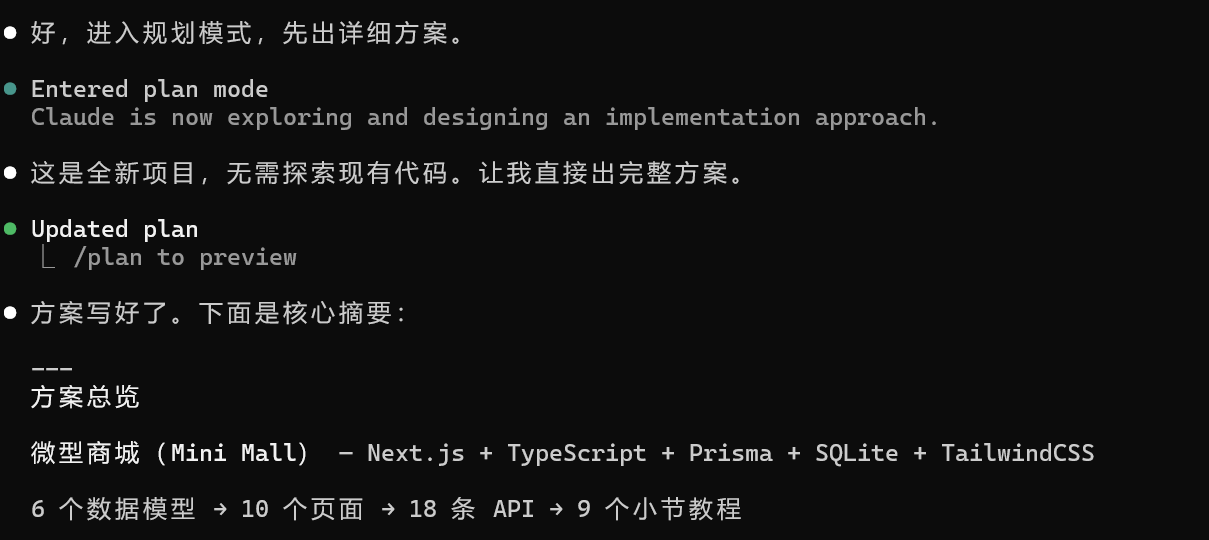
5.1.3 阅读和审核方案
AI 出的方案不是圣旨——你才是决策者。仔细看一下:
- 数据库设计合理吗?(用户-商品-购物车-订单的关系是否清晰)
- 页面路由符合预期吗?(有没有漏掉什么页面)
- 技术选型合适吗?(有没有过度设计)
确认无误后,告诉 AI "可以开始"。
验证:AI 输出了包含数据库设计、页面路由、API 列表的完整方案,你审核后表示同意。
5.1.4 你学到了什么
| 概念 | 说明 |
|---|---|
/plan 模式 | 先规划后编码,避免方向性返工 |
| AskUserQuestion | AI 会主动问你不确定的问题,而不是瞎猜 |
| 架构方案 | 包含 ER 图、路由表、API 清单的完整设计文档 |
5.2 环境搭建:项目骨架 + CLAUDE.md
本节目标:创建 Next.js 项目,生成 CLAUDE.md 让 AI 始终理解你的项目
演示的 Claude Code 功能:
/init、CLAUDE.md
5.2.1 创建项目
在终端执行以下命令:
# 1. 进入工作目录
cd ~/projects

# 2. 用 create-next-app 创建项目(会自动安装依赖)
npx create-next-app@latest mini-mall --typescript --tailwind --app --src-dir

# 3. 进入项目目录
cd mini-mall

# 4. 安装额外依赖
npm install prisma @prisma/client bcryptjs
npm install -D tsx @types/bcryptjs
注意: 避坑:项目路径不要用中文,否则某些工具会出奇怪的问题。
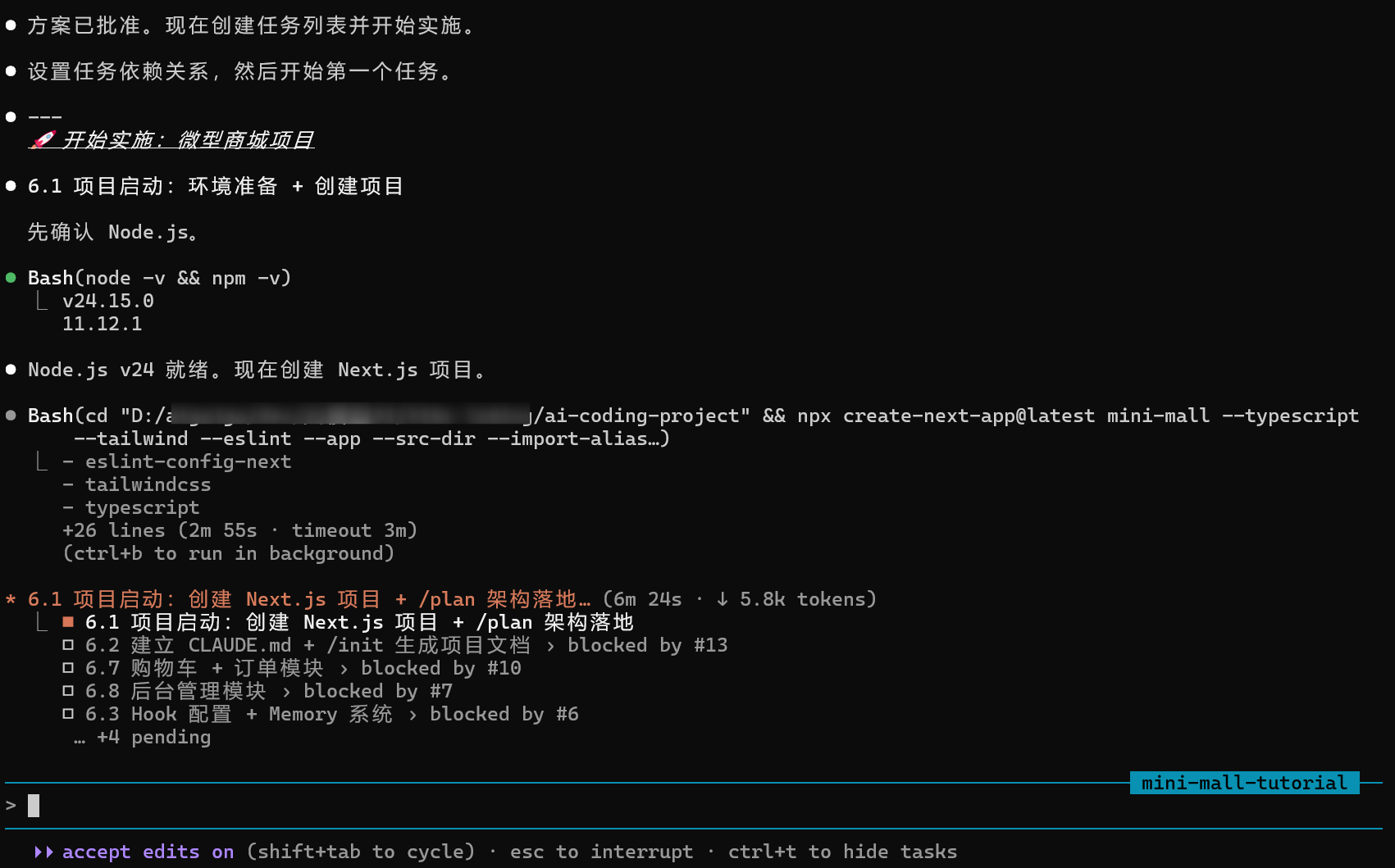
5.2.2 初始化 Prisma(数据库 ORM)
# 初始化 Prisma,选择 SQLite 作为数据库
npx prisma init --datasource-provider sqlite
这个命令会创建 prisma/schema.prisma 文件和 .env 环境变量文件。
5.2.3 CLAUDE.md — AI 的项目"说明书"
CLAUDE.md 是 Claude Code 最核心的概念之一。它是一个放在项目根目录的 Markdown 文件,每次你和 AI 对话时,AI 都会自动读取它。
你可以把 CLAUDE.md 理解为给 AI 的"项目说明书"——里面写了:
- 用了什么技术栈
- 文件怎么组织的
- 命名规范是什么
- 有什么特殊的约定
5.2.3.1 两种方式创建 CLAUDE.md
方式一:让 AI 自动生成
在 Claude Code 对话中输入:
/initAI 会扫描你的项目结构,自动生成一份 CLAUDE.md。
方式二:自己写(更精确)
你可以在 CLAUDE.md 中写任何你想让 AI 记住的信息。以下是我们项目的 CLAUDE.md 内容:
# Mini Mall 项目规范

## 技术栈
- 框架:Next.js 16 (App Router) + TypeScript
- 样式:TailwindCSS 4
- 数据库:SQLite + Prisma 5
- 认证:自制 Cookie Session + bcryptjs

## 目录结构
- src/app/ — 页面和 API
- src/components/ — 可复用组件
- src/lib/ — 工具函数
- prisma/ — 数据库模型

## 命名规范
- 文件名:kebab-case(如 product-card.tsx)
- 组件:PascalCase(如 ProductCard)
- 函数:camelCase(如 getProducts)

## 约定
- 所有 UI 文案和注释用中文
- 优先使用 Server Components
- API 返回 JSON,错误返回 { error: string }提示:有了 CLAUDE.md,你不需要每次对话都重新解释项目背景。AI 会自动读取它,就像新同事入职时先看员工手册一样。
5.2.4 定义数据库模型
在 prisma/schema.prisma 中定义 6 个数据模型。以下是完整的模型定义:
// 用户
model User {
  id      Int      @id @default(autoincrement())
  name     String
  email    String    @unique
  password  String
  role     String    @default("USER")  // USER 或 ADMIN
  createdAt DateTime   @default(now())
  updatedAt DateTime   @updatedAt
  cartItems CartItem[]
  orders   Order[]
}

// 商品分类
model Category {
  id      Int      @id @default(autoincrement())
  name    String   @unique
  slug    String   @unique      // URL 友好的英文标识
  products Product[]
}

// 商品
model Product {
  id        Int       @id @default(autoincrement())
  name      String
  description String     @default("")
  price      Float
  image      String     @default("")
  stock      Int       @default(0)
  categoryId  Int
  category   Category   @relation(fields: [categoryId], references: [id])
  createdAt   DateTime   @default(now())
  updatedAt   DateTime   @updatedAt
  cartItems   CartItem[]
  orderItems  OrderItem[]
}

// 购物车项
model CartItem {
  id      Int     @id @default(autoincrement())
  userId   Int
  productId Int
  quantity  Int     @default(1)
  user     User    @relation(fields: [userId], references: [id], onDelete: Cascade)
  product   Product  @relation(fields: [productId], references: [id], onDelete: Cascade)
  @@unique([userId, productId])  // 同一用户同一商品只允许一条记录
}

// 订单
model Order {
  id      Int       @id @default(autoincrement())
  userId   Int
  status   String     @default("PENDING")
  total    Float
  createdAt DateTime   @default(now())
  user     User      @relation(fields: [userId], references: [id])
  items    OrderItem[]
}

// 订单明细
model OrderItem {
  id        Int    @id @default(autoincrement())
  orderId    Int
  productId   Int
  productName String  // 下单时锁定商品名,防止后续改名影响历史订单
  price      Float   // 下单时锁定价格
  quantity   Int
  order      Order   @relation(fields: [orderId], references: [id], onDelete: Cascade)
  product    Product @relation(fields: [productId], references: [id])
}
然后执行迁移:
# 生成 Prisma 客户端 + 创建数据库表
npx prisma migrate dev --name init提示:Prisma 的
migrate dev做了三件事:1)对比 schema 和数据库;2)生成迁移 SQL 文件;3)应用到数据库。这些迁移文件可以提交到 Git,团队成员都能复现相同的数据库结构。
5.2.5 填充种子数据
空数据库没法开发。写一个种子脚本,插入 12 个商品和 2 个测试用户。
创建 prisma/seed.ts:
import { PrismaClient } from "@prisma/client";
import bcrypt from "bcryptjs";

const prisma = new PrismaClient();

async function main() {
  // 创建 5 个分类
  const categories = await Promise.all([
   prisma.category.create({ data: { name: "数码电子", slug: "digital" } }),
   prisma.category.create({ data: { name: "服装鞋帽", slug: "clothing" } }),
   prisma.category.create({ data: { name: "家居生活", slug: "home" } }),
   prisma.category.create({ data: { name: "食品饮料", slug: "food" } }),
   prisma.category.create({ data: { name: "图书教育", slug: "books" } }),
  ]);

  // 创建 12 个商品(代码略,见完整源码)
  // ...

  // 创建管理员和测试用户
  const adminPassword = await bcrypt.hash("admin123", 10);
  const userPassword = await bcrypt.hash("user123", 10);
  await prisma.user.create({
   data: { name: "管理员", email: "admin@example.com", password: adminPassword, role: "ADMIN" },
  });
  await prisma.user.create({
   data: { name: "测试用户", email: "user@example.com", password: userPassword, role: "USER" },
  });

  console.log("种子数据创建完成!");
}

main().finally(() => prisma.$disconnect());
在 package.json 中添加 seed 配置:
"prisma": {
  "seed": "tsx prisma/seed.ts"
}
执行:
npx prisma db seed验证:终端输出 "种子数据创建完成"。数据库中已有 5 个分类、12 个商品、2 个用户。
5.2.6 你学到了什么
| 概念 | 说明 |
|---|---|
| create-next-app | Next.js 官方脚手架,一键生成项目 |
| Prisma | ORM 工具,用代码定义数据库结构 |
| Prisma Migrate | 数据库版本管理,像 Git 管理代码一样管理数据库 |
| Seed 脚本 | 开发阶段用来填充测试数据 |
| CLAUDE.md | AI 的项目说明书,每次对话自动加载 |
5.3 配置 Claude Code:Hook + 权限模式 + Memory
本节目标:配置 Claude Code 的进阶设置,让开发更安全、更高效
演示的 Claude Code 功能:Hook 配置、权限模式、Memory 系统
5.3.1 Hook 配置:让 AI 自动执行命令
Hook(钩子)是 Claude Code 的一个强大功能——你可以在特定事件发生时(比如 AI 修改了文件),自动触发一条命令。
在我们的项目中,创建一个 .claude/settings.json 文件:
{
  "permissions": {
   "allow": [
     "Bash(npm run dev)",
     "Bash(npm run build)",
     "Bash(npx prisma *)",
     "Bash(npm install *)"
   ]
  },
  "hooks": {
   "PostToolUse": [
     {
      "matcher": "Write|Edit",
      "hooks": [
        {
         "type": "command",
         "command": "echo \"文件已修改,建议检查一下改了什么\""
        }
      ]
     }
   ]
  }
}
解释一下这段配置:
permissions.allow:这些命令 AI 可以直接执行,不需要每次弹出确认框hooks.PostToolUse:当 AI 使用 Write 或 Edit 工具修改文件后,自动执行提醒命令
提示:Hook 可以做很多事——自动运行 Prettier 格式化代码、自动运行 ESLint 检查、甚至自动提交 Git。但初期不建议配置太多,够用就好。
5.3.2 权限模式:控制 AI 的"自由度"
Claude Code 有三种权限模式,针对不同的场景:
| 模式 | 行为 | 适用场景 |
|---|---|---|
| Safe(安全) | 所有危险操作都需要确认 | 新手阶段,不想让 AI 乱动文件 |
| Approve(审批) | 大部分操作要确认 | 日常开发,看到关键操作再放行 |
| Edit(编辑) | AI 自主操作 | 信任 AI,不想频繁点确认 |
注意:建议初期使用 Approve 模式。当 AI 要执行
rm -rf、git push --force等危险操作时,它会强制要求确认——这是保护你的最后一道防线。

5.3.3 Memory 系统:让 AI 记住你的偏好
Memory 是 Claude Code 的持久化记忆系统。你可以让 AI 记住:
- 你的技术偏好:"我喜欢用 TypeScript 严格模式"
- 项目约定:"这个项目用 TailwindCSS,不要写 CSS 文件"
- 你踩过的坑:"上次用 Prisma 7 有兼容问题,这次用 Prisma 5"
在任何对话中,直接告诉 AI:
请记住:我所有的项目都用 TypeScript 严格模式,UI 文案用中文,代码注释用中文。AI 会把这条信息存到持久化记忆中,以后的对话都会自动读取。
验证:后续对话中问 AI "我们之前约定过编码规范吗?"——AI 会从 Memory 中检索并回答你。
5.3.4 你学到了什么
| 概念 | 说明 |
|---|---|
| settings.json | Claude Code 的配置文件,控制权限、Hook 等 |
| Hook | 事件触发的自动命令 |
| 权限模式 | Safe / Approve / Edit 三种级别 |
| Memory | 跨对话持久化的记忆系统 |
5.4 创建自定义 Skill:api-crud-generator 重点
本节目标:手把手创建你的第一个自定义 Skill,理解 Skill 的完整结构
演示的 Claude Code 功能:自定义 Skill、Skill 的四层目录结构
5.4.1 为什么要创建 Skill
在电商项目中,你会反复做同样的事情:
商品需要 CRUD → 写 Prisma 查询 + API Route + 管理页面
分类需要 CRUD → 写 Prisma 查询 + API Route + 管理页面
订单需要 CRUD → 写 Prisma 查询 + API Route + 管理页面
每次都是相似的代码结构,只是换了个模型名。如果每次都让 AI 从零写,不仅慢,而且每次的代码风格可能不一致。
Skill 就是解决这个问题的——把重复的模式封装成可复用的"标准操作流程"。
5.4.2 Skill 的目录结构
一个完整的 Skill 是一个目录,推荐放在 .claude/skills/ 下:
.claude/skills/api-crud-generator/
├── SKILL.md           ← 核心:技能描述文件(必选)
├── scripts/           ← 辅助脚本(可选)
├── resources/         ← 模板和配置(可选)
└── references/         ← 参考文档(可选)
对于我们这个项目,只需要 SKILL.md 就够了。
5.4.3 编写 SKILL.md
创建 .claude/skills/api-crud-generator/SKILL.md:
---
name: api-crud-generator
version: 1.0
description: 根据 Prisma 模型生成标准的 Next.js API Route + 前端管理页面
trigger: ["生成CRUD", "生成接口", "生成管理页面"]
---

# API CRUD 生成器

## 功能说明
根据指定的 Prisma 模型,自动生成标准的管理后台 CRUD 代码:
1. API Routes(5 个):GET 列表、GET 详情、POST 创建、PUT 更新、DELETE 删除
2. 前端页面:数据列表页、创建/编辑表单

## 执行步骤

### 第 1 步:确认模型信息
询问用户:
- 要生成的模型名称(如 Product、Category)
- API 路径(如 /api/admin/products)
- 页面路由(如 /admin/products)

### 第 2 步:生成 API Route Handlers
按照标准模板生成以下文件:
1. `route.ts` — GET 列表 + POST 创建
2. `[id]/route.ts` — GET 详情 + PUT 更新 + DELETE 删除

### 第 3 步:生成前端管理页面
生成一个包含以下功能的管理页面:
- 数据表格(列出所有字段)
- "新增"按钮 + 表单
- 每行的"编辑"和"删除"按钮
- TailwindCSS 样式

### 第 4 步:确认并验证
- 列出所有生成的文件
- 提醒用户执行 npx prisma generate(如果模型有变更)
- 给出测试方法

## 注意事项
- 所有 UI 文案使用中文
- 使用 Next.js App Router 的 params 语法
- 创建和更新前做输入验证
- 密码字段永远不通过 API 返回
5.4.4 SKILL.md 的结构解析
每个 Skill 文件包含两部分:
1. Frontmatter(文件头部的 YAML 元数据)
---
name: 技能唯一名称
description: 一句话描述
trigger: 触发关键词列表
---name:技能的唯一标识description:帮助 AI 判断什么时候该用这个技能trigger:当用户消息包含这些关键词时,AI 知道要加载这个 Skill
2. 正文(Markdown 格式的指令)
这是 AI 执行任务时会阅读的"操作手册"。写得好坏直接决定 AI 的输出质量。
提示:写 Skill 时想象你在给一个聪明的实习生写工作说明书——告诉他做什么、用什么工具、注意什么坑。
5.4.5 在开发中使用 Skill
创建好 Skill 后,在 Claude Code 对话中,你只需要这样说:
请用 api-crud-generator Skill 为 Category 模型生成管理后台代码。
API 路径放在 /api/admin/categories,页面放在 /admin/categories。
AI 会:
- 自动加载 SKILL.md 中的指令
- 按照步骤 1-4 的标准流程执行
- 生成符合项目规范的代码
这就是 Skill 的威力——一次编写,反复使用,标准统一。
5.4.6 你学到了什么
| 概念 | 说明 |
|---|---|
| Skill 的定义 | 封装了特定能力的可复用指令集 |
| Frontmatter | Skill 的元数据,AI 用来判断何时加载 |
| SKILL.md | Skill 的核心载体 |
| 触发关键词 | 用户说什么话会激活这个 Skill |
@ 引用 | 安装官方 Skill 的方式,如 anthropics/skills@frontend-design |
5.5 商品模块开发
本节目标:完成商品的增删查改全流程,学会用 Skill 加速开发
演示的 Claude Code 功能:自定义 Skill 实战、/review、官方 Skill
5.5.1 开发思路
商品模块是最核心的模块,包含:
后端 API        前端页面
──────────      ──────────
GET /api/products    →  首页商品列表(搜索 + 分类筛选 + 分页)
GET /api/products/[id] →  商品详情页
GET /api/categories   →  顶部导航的分类标签
(管理员接口稍后在 6.8 节实现)
5.5.2 用 Prompt 驱动开发
在 Claude Code 对话中输入:
请实现商品模块的公开 API:
1. GET /api/products — 商品列表,支持 search(模糊搜索)、category(按slug筛选)、page(分页,每页9条)
2. GET /api/products/[id] — 商品详情,包含关联的分类信息
3. GET /api/categories — 分类列表,包含每个分类下的商品数量

然后实现前端页面:
1. 首页 — 商品网格展示 + 搜索框 + 分类标签切换 + 分页
2. 商品详情页 — 大图 + 名称/价格/描述/库存 + "加入购物车"按钮

要求:
- 用 Server Component 做数据获取
- 用 TailwindCSS 做样式
- UI 文案用中文
- 参考 CLAUDE.md 中的项目规范
AI 会:
- 读取 CLAUDE.md 了解项目规范
- 读取 Prisma schema 了解数据模型
- 按照你的要求生成代码
- 告诉你每个文件的用途

5.5.3 代码审查:用 /review 检查质量
每个模块开发完后,用 /review 让 AI 做一次代码审查:
/reviewAI 会检查:
- 代码是否符合项目规范
- 有没有潜在的性能问题(如 N+1 查询)
- 错误处理是否完善
- 类型定义是否正确
提示:
/review类似于让一个高级工程师帮你 Code Review。它可能不会发现所有问题,但能帮你揪出大部分低级错误。

5.5.4 你学到了什么
| 概念 | 说明 |
|---|---|
| Server Component | Next.js 默认的服务端组件,可以直接访问数据库 |
| 分页实现 | skip + take 实现数据库级分页 |
| 关联查询 | Prisma 的 include 语法加载关联数据 |
| /review | 让 AI 审查代码质量 |
5.6 用户认证模块
本节目标:实现注册登录系统,理解认证的基本原理
演示的 Claude Code 功能:/security-review、多模型切换
5.6.1 认证基础:Cookie + Session
我们用最简单也最透明的认证方案——Cookie Session:
注册:用户填邮箱+密码 → bcrypt 哈希密码 → 存入数据库
登录:验证邮箱+密码 → 生成 session token → 写入 Cookie
鉴权:每次请求读取 Cookie → 解析出用户 ID → 判断权限
提示: 为什么不直接用 next-auth? next-auth 很强大,但它是"黑盒"——你不知道内部怎么工作的。对于教学来说,自己实现一个简易的认证系统,能看到每一步的细节,更容易理解认证的本质。学会原理后,再用 next-auth 也不迟。
5.6.2 实现认证系统
在 Claude Code 中输入:
请实现一个简易的用户认证系统:

1. 创建 src/lib/auth.ts,包含以下函数:
   - hashPassword(password) — 用 bcryptjs 哈希密码
   - verifyPassword(password, hash) — 验证密码
   - setSession(userId, role) — 把用户信息写入 httpOnly Cookie
   - getSession() — 从 Cookie 读取当前用户信息
   - getCurrentUser() — 获取当前用户的完整信息
   - clearSession() — 清除 Cookie(退出登录)

2. 实现 API:
   - POST /api/auth/register — 注册(验证邮箱唯一性,密码至少6位)
   - POST /api/auth/login — 登录(验证密码,写入session)
   - GET /api/auth/me — 获取当前用户
   - POST /api/auth/logout — 退出登录

3. 实现前端页面:
   - /login — 登录表单
   - /register — 注册表单

要求:
- 密码用 bcryptjs 哈希存储,绝不能存明文
- 登录失败时不要暴露"用户不存在"和"密码错误"的区别(防止撞库攻击)
- Session Cookie 设置 httpOnly + sameSite + secure(生产环境)
5.6.3 安全审查:用 /security-review 检查
认证模块涉及用户数据安全。让 AI 做一次安全检查:
/security-reviewAI 会检查:
- 密码是否正确哈希存储(绝对不能明文)
- 有没有 SQL 注入风险(Prisma 已经帮我们预防了)
- Session Cookie 的安全属性是否正确
- 错误信息是否泄露了系统内部信息
注意:
/security-review是一个参考性检查,不能替代专业的安全审计。但它能帮你发现大部分常见的安全问题,是上线前的重要一步。

5.6.4 多模型切换实战
在这个项目中,你可以体验多模型切换的实际收益:
| 任务 | 推荐模型 | 理由 |
|---|---|---|
| 写用户认证逻辑 | Claude Opus | 安全相关,要确保万无一失 |
| 写登录页面 UI | Claude Haiku | 简单表单,Haiku 足够且更快更便宜 |
| 日常功能开发 | Claude Sonnet | 速度和质量的最佳平衡 |
切换模型只需一条命令:
/model opus ← 切换到 Opus,处理复杂逻辑
/model sonnet ← 切回 Sonnet,日常开发
/model haiku ← 切换到 Haiku,快速轻量任务提示: 省钱技巧:每天开发结束时,用
/cost查看当天的 API 费用。如果发现账单太高,下次更多用 Haiku 处理简单任务。
5.6.5 你学到了什么
| 概念 | 说明 |
|---|---|
| bcrypt | 密码哈希算法,即使数据库泄露,密码也无法被还原 |
| Cookie Session | 最简单的认证方案,Cookie 里存标识,服务端验证 |
| httpOnly Cookie | JavaScript 无法读取,防止 XSS 攻击偷取 Cookie |
| /security-review | AI 辅助的安全检查 |
| /model 切换 | 按任务复杂度选择不同级别的模型 |
5.7 购物车 + 订单模块
本节目标:实现电商的核心交易流程
演示的 Claude Code 功能:Task 任务列表、复杂业务逻辑处理
5.7.1 用 Task 管理复杂模块
购物车和订单模块涉及多个子任务。告诉 AI:
请创建任务列表,跟踪购物车和订单模块的开发进度。AI 会帮你拆分成:
□ 购物车 API(GET、POST、PUT、DELETE)
□ 购物车页面(展示、修改数量、删除、提交订单)
□ 订单 API(GET 列表、GET 详情、POST 下单)
□ 订单页面(列表页、详情页)
□ 订单状态机(PENDING → PAID → SHIPPED → COMPLETED)每完成一项,AI 会自动标记为完成,你随时知道进度。
5.7.2 实现购物车
在 Claude Code 中输入:
请实现购物车功能:
API:
- GET /api/cart — 获取当前用户的购物车(需登录)
- POST /api/cart — 加入购物车(productId + quantity)
- 如果购物车已有该商品,增加数量
- 检查库存,库存不足返回错误
- PUT /api/cart/[id] — 修改数量
- DELETE /api/cart/[id] — 删除某项
前端页面 /cart:
- 列表展示购物车商品(图片、名称、单价、数量、小计)
- 每项可以 + / - 调整数量,或删除
- 底部显示总价,"提交订单"按钮
- 未登录时跳转到登录页5.7.3 实现订单和"模拟支付"
请实现订单功能:
API:
- POST /api/orders — 从购物车创建订单
- 在数据库事务中:创建订单 → 扣减库存 → 清空购物车
- 如果库存不足,返回具体哪个商品缺货
- GET /api/orders — 我的订单列表
- GET /api/orders/[id] — 订单详情
- PUT /api/orders/[id] — 模拟支付(PENDING → PAID)
前端页面:
- /orders — 订单列表(订单号、金额、状态标签、时间)
- /orders/[id] — 订单详情(商品明细、合计、状态、模拟支付按钮)
订单状态流转:
PENDING(待付款)→ PAID(已支付)→ SHIPPED(已发货)→ COMPLETED(已完成)
CANCELLED(已取消)← 可从任意状态取消5.7.4 核心业务逻辑解析
为什么下单要用数据库事务?
下单涉及三个操作:创建订单 + 扣减库存 + 清空购物车。这三个操作必须要么全做,要么全不做。如果创建了订单但库存扣减失败了——用户付了钱但库存没减,后续会超卖。
Prisma 的事务写法:
const order = await prisma.$transaction(async (tx) => {
// 1. 创建订单
const newOrder = await tx.order.create({ data: { ... } });
// 2. 扣减库存
await tx.product.update({ where: { id }, data: { stock: { decrement: qty } } });
// 3. 清空购物车
await tx.cartItem.deleteMany({ where: { userId } });
return newOrder;
});
// 如果任何一步失败,前面已执行的操作会自动回滚为什么订单明细要存 productName 和 price?
历史订单不应该受后续商品修改影响。如果一个月后商品改名或涨价,你的历史订单不应该跟着变。所以下单时把商品名和价格"快照"到 OrderItem 表里。
5.7.5 你学到了什么
| 概念 | 说明 |
|---|---|
| 数据库事务 | 保证多个操作要么全成功要么全失败 |
| 库存扣减时机 | 下单时扣减,防止超卖 |
| 数据快照 | 历史数据不应该受后续修改影响 |
| Task 管理 | 复杂模块拆成小任务,逐个跟踪 |
5.8 后台管理模块
本节目标:用 Skill 快速生成后台 CRUD,实现管理功能
演示的 Claude Code 功能:自定义 Skill 的复用、权限校验
5.8.1 使用自定义 Skill 加速开发
还记得 6.4 节创建的 api-crud-generator Skill 吗?现在它派上用场了:
请用 api-crud-generator Skill 为后台管理生成以下模块:
1. 商品管理 /admin/products
- API: GET/POST /api/admin/products
- API: PUT/DELETE /api/admin/products/[id]
- 页面:表格列表 + 新增/编辑表单
2. 订单管理 /admin/orders
- API: GET /api/admin/orders(所有订单列表)
- API: PUT /api/admin/orders/[id](更新订单状态)
- 页面:表格列表 + 状态流转按钮
3. 分类管理 /admin/categories
- API: GET/POST /api/admin/categories
- API: DELETE /api/admin/categories/[id]
- 页面:列表 + 新增表单
所有后台页面需要验证当前用户是否为 ADMIN 角色。提示:这就是 Skill 的价值——如果没有 api-crud-generator,你需要为三个模块分别写几乎相同的 Prompt。有了 Skill,一句话就搞定了。
5.8.2 权限校验
后台页面通过 Server Component 做权限校验:
// src/app/admin/page.tsx
import { getCurrentUser } from "@/lib/auth";
import { redirect } from "next/navigation";
export default async function AdminPage() {
const user = await getCurrentUser();
if (!user || user.role !== "ADMIN") {
redirect("/login"); // 非管理员直接跳转
}
// ... 页面内容
}注意:服务端校验是必须的。不能只在客户端隐藏按钮——用户可以通过浏览器开发者工具直接调用 API。所以 API Route 里也要做权限检查(本项目简化处理,实际生产环境每个管理 API 都应该做)。
5.8.3 更新导航栏
后台模块完成后,更新 Navbar 组件:
- 未登录时:显示"登录"按钮
- 登录后:显示用户名 + 购物车 + 我的订单
- 管理员:额外显示"后台管理"入口
- 点击"退出":清除 Cookie,回到首页
AI 能根据会话状态动态展示导航菜单,提升用户体验。
5.8.4 你学到了什么
| 概念 | 说明 |
|---|---|
| Skill 复用 | 一次创建,在多个模块中反复使用 |
| 权限校验 | 服务端检查用户角色,不能只靠前端 |
| redirect | Next.js 的服务端跳转方法 |
5.9 上线前审查 + 项目复盘
本节目标:用 /review 和 /security-review 做最终检查,回顾完整项目
演示的 Claude Code 功能:/review、/security-review、Git 工作流
5.9.1 全量安全审查
所有功能完成后,做一次完整的安全检查:
/security-reviewAI 会从多个维度检查:
| 维度 | 检查内容 |
|---|---|
| 认证安全 | 密码正确哈希?Session 安全? |
| 数据安全 | API 是否暴露了不该暴露的字段? |
| 输入验证 | 是否有未验证的用户输入? |
| 权限控制 | 管理接口是否正确保护? |
注意:AI 的安全审查不能替代专业安全审计。如果是真的上线的项目,还需要做渗透测试、依赖漏洞扫描等。
5.9.2 最终代码审查
/reviewAI 会给出代码质量报告,包括:
- 代码风格是否一致
- 有没有未使用的变量/导入
- 有没有潜在的运行时错误
- 改进建议
5.9.3 Git 工作流回顾
看看我们一路走来的提交历史:
git log --oneline理想情况下,你应该看到类似这样的提交历史:
a1b2c3d feat: 后台管理模块(商品/订单/分类 CRUD)
d4e5f6g feat: 购物车 + 订单模块
g7h8i9j feat: 用户认证模块(注册/登录/Session)
j0k1l2m feat: 商品模块(API + 前端页面)
m3n4o5p feat: 数据库模型 + 种子数据
p6q7r8s chore: 项目初始化每个功能一个 commit,提交信息清晰明了。这就是良好的 Git 实践。
提示:用 AI 开发时,养成一个习惯——在让 AI 做大改动之前,先
git add . && git commit。这样即使 AI 改坏了,你也能随时回到上一个正确的版本。这是无数 AI 编程老手的血泪经验。
5.9.4 项目运行指南
# 1. 进入项目
cd mini-mall
# 2. 安装依赖
npm install
# 3. 初始化数据库
npx prisma migrate dev
npx prisma db seed
# 4. 启动开发服务器
npm run dev
# 5. 浏览器打开 http://localhost:3000测试账号:
- 管理员:
admin@minimall.com/admin123 - 用户:
user@example.com/user123
5.9.5 完整用户流程测试
1. 打开首页 → 看到 12 个商品,按分类筛选,搜索
2. 点击商品 → 查看详情
3. 注册新账号 → 登录
4. 加入购物车 → 修改数量 → 删除某项
5. 提交订单 → 查看订单列表 → 点击"模拟支付"
6. 退出 → 管理员登录 → 访问 /admin
7. 后台添加商品 → 编辑商品 → 管理订单状态
5.9.6 你学到了什么
| 概念 | 说明 |
|---|---|
| /security-review | AI 辅助的安全检查,上线前必做 |
| /review | AI 代码审查,保证质量 |
| Git 提交规范 | 每个功能一个 commit,清晰可追溯 |
| 完整的项目交付 | 从架构设计到最终审查的完整闭环 |
5.10 项目总结:13 项 Claude Code 功能清单
| # | 功能 | 你在本项目中哪里用过 | 什么时候再用 |
|---|---|---|---|
| 1 | /plan | 6.1 项目启动 | 任何新项目/新功能开始前 |
| 2 | CLAUDE.md | 6.2 环境搭建 | 每个项目都要有 |
| 3 | Task 任务列表 | 6.7 购物车开发 | 多步骤复杂任务 |
| 4 | 自定义 Skill | 6.4 创建 + 6.8 复用 | 重复性工作封装 |
| 5 | 官方 Skill | 文档提到 frontend-design | 需要专业能力时 |
| 6 | Hook 配置 | 6.3 配置 | 项目初始化时配置一次 |
| 7 | Memory | 6.3 配置 | 偏好和约定记录 |
| 8 | /review | 6.5 + 6.9 | 每个模块完成后 |
| 9 | /security-review | 6.6 + 6.9 | 认证模块 + 上线前 |
| 10 | 多模型切换 | 6.6.4 讨论 | 复杂逻辑用 Opus,UI 用 Haiku |
| 11 | 权限模式 | 6.3.2 讨论 | 根据信任程度调整 |
| 12 | Git 工作流 | 6.9.3 回顾 | 全程 |
| 13 | .env 管理 | 6.2 | 存储密钥和配置 |
5.11 下一步
完成了这个复杂项目,你已经掌握了 Claude Code 的核心用法。接下来进入第六部分——独立实战。从项目列表中选择一个你感兴趣的项目,不再依赖详细的 Prompt,自己规划、自己驱动。你准备好了。
如果你在独立实战中遇到问题,记住这个口诀:
先想清楚再问 AI(/plan)
让 AI 知道项目背景(CLAUDE.md)
小步快跑逐个来(Task)
做完一步存一步(Git commit)第六部分:项目实战(独立完成)
学习目标:运用前五部分学到的方法,独立完成至少一个适合 Vibe Coding 的真实项目
完成标志:独立完成一个项目,能运行、能展示、能部署,并能写出清晰的复盘说明
6.1 独立实战说明
恭喜你走到了这里!前面的章节是"师傅领进门",这一部分是"修行在个人"。
从现在开始,你需要自己选择项目、自己驱动 AI 完成开发。你可以使用 Claude Code,也可以使用 Codex Desktop,甚至两者配合:Claude Code 负责深度编码和代码审查,Codex 负责文件整理、部署、自动化和桌面操作。
独立开发流程(复用第五部分的方法论):
1. 选择项目 → 写一句话描述
2. 用AI生成PRD → 人工审查修改
3. 用AI生成SPEC → 确认技术方案
4. 创建CLAUDE.md → 建立项目上下文
5. 骨架搭建 → 验证可运行
6. 逐功能开发 → 每个功能一个commit
7. Code Review + 测试
8. 部署上线
9. 复盘总结
6.2 选项目的三个原则
不要只选“看起来高级”的项目。适合 Vibe Coding 的项目,最好满足三个条件:
- 需求能用一句话说清楚:比如“给我做一个可以记录支出的记账工具”。
- 有可视化结果:页面、图表、报表、文件、部署链接都可以,方便你验收。
- 边界不太大:第一版最好 3 天到 2 周能做完,不要一上来就做完整 SaaS。
Claude Code 和 Codex 的分工可以这样理解:
| 项目特征 | 更适合的工具 | 原因 |
|---|---|---|
| 代码文件多、需要重构、要跑测试 | Claude Code | 终端工作流和代码审查更强 |
| 文件整理、文档生成、部署、自动化 | Codex Desktop | 图形界面和桌面任务更顺手 |
| 从零做 Web App | 两者都适合 | Claude Code 写核心代码,Codex 辅助部署与整理 |
| 面向非程序员的轻量工具 | Codex Desktop | 交互门槛低,适合用自然语言驱动 |
6.3 初级项目清单:先做出可用工具
| 项目 | 更适合 | 你会练到什么 | 核心功能 | 预计周期 |
|---|---|---|---|---|
| 番茄钟 + 任务记录 | Codex / Claude Code | 状态管理、计时器、轻量 UI | 计时、暂停、任务列表、完成统计 | 1-2 天 |
| 个人记账工具 | Claude Code | CRUD、图表、数据建模 | 收支记录、分类统计、月度报表 | 3-5 天 |
| 习惯追踪器 | Claude Code | 日历视图、连续打卡逻辑 | 习惯创建、每日打卡、趋势图 | 3-5 天 |
| Markdown 笔记应用 | 两者都适合 | 编辑器、预览、文件导出 | 实时预览、分类、搜索、导出 | 3-5 天 |
| 在线简历生成器 | Codex | 文档生成、模板化输出 | 表单录入、模板切换、PDF 导出 | 3-5 天 |
| 图片压缩与格式转换工具 | Codex | 文件批处理、命令行工具调用 | 批量上传、压缩、WebP 转换 | 2-4 天 |
| 课程资料整理器 | Codex | 本地文件操作、命名规范 | 扫描文件夹、重命名、生成目录 | 2-4 天 |
| 个人作品集网站 | 两者都适合 | 页面结构、响应式、部署 | 项目展示、关于我、联系方式 | 3-7 天 |
初级项目的目标不是“技术多复杂”,而是完整跑通:需求 → 计划 → 实现 → 验收 → 部署 → 复盘。
6.4 中级项目清单:做出完整业务闭环
| 项目 | 更适合 | 你会练到什么 | 核心功能 | 预计周期 |
|---|---|---|---|---|
| 团队任务看板 | Claude Code | 拖拽、权限、多人协作 | 看板、任务、成员、状态流转 | 1-2 周 |
| 读书/课程知识库 | 两者都适合 | 搜索、标签、摘要生成 | 资料导入、标签、全文搜索、摘要 | 1-2 周 |
| AI 周报生成器 | Codex | 自动化、文档整合 | 读取 Git/任务记录、生成周报 | 3-7 天 |
| 博客/CMS 系统 | Claude Code | 内容模型、MDX、后台管理 | 文章、分类、草稿、发布 | 1-2 周 |
| URL 短链接服务 | Claude Code | API、数据库、统计 | 短链生成、访问统计、后台 | 3-7 天 |
| 问卷调查系统 | Claude Code | 动态表单、统计图表 | 表单设计、提交、结果分析 | 1-2 周 |
| 食谱管理应用 | 两者都适合 | 搜索过滤、图片与结构化数据 | 食谱录入、食材清单、收藏 | 1 周 |
| 部署监控面板 | Codex / Claude Code | API 调用、定时检查 | 网站状态、日志摘要、告警 | 1-2 周 |
| AI 知识库问答系统 | Claude Code | RAG、向量检索、引用来源 | 文档上传、检索、问答、引用 | 2-3 周 |
| 小型电商 MVP | Claude Code | 全栈业务、订单流程 | 商品、购物车、订单、后台 | 2-4 周 |
中级项目建议每个功能单独提交一次 Git。让 AI 做实现,你负责检查业务逻辑是否真的闭环。
6.5 进阶项目清单:挑战 Agent 工作流
| 项目 | 更适合 | 关键挑战 | 第一版验收标准 |
|---|---|---|---|
| AI 客服机器人 | Claude Code | 工具调用、知识库、会话状态 | 能基于资料回答,并展示引用 |
| 多人协作白板 | Claude Code | Canvas、实时同步、冲突处理 | 多人能同时绘制和移动元素 |
| 会议纪要流水线 | Codex | 音频转写、摘要、文档生成 | 输入录音,输出纪要和待办 |
| GitHub 热门项目推荐器 | Codex | 自动化、信息筛选、定时执行 | 每周生成一篇项目推荐稿 |
| 个人数据驾驶舱 | 两者都适合 | 多数据源、图表、权限 | 展示健康/学习/财务核心指标 |
| 代码库体检工具 | Claude Code | 静态分析、规则设计、报告生成 | 输出质量评分和修复建议 |
| SaaS 订阅管理 | Claude Code | 认证、支付、权限、账单 | 用户可订阅、取消、查看账单 |
| 浏览器自动化助手 | Codex | 浏览器操作、表单、截图验证 | 自动完成一组网页重复操作 |
进阶项目不要一次性全做。先做“最小可用版本”,再用 AI 帮你列第二阶段路线图。
6.6 推荐起步项目:从这五个里面选
如果你不知道从哪个开始,优先选下面五个。它们最适合训练 Claude Code 和 Codex 的 Vibe Coding 工作流。
| 推荐项目 | 为什么适合 | 第一条 Prompt 示例 |
|---|---|---|
| 个人记账工具 | 业务闭环清晰,适合练 CRUD 和图表 | “请先帮我设计一个个人记账工具的 PRD,不要写代码。” |
| 课程资料整理器 | Codex 能发挥本地文件处理优势 | “请扫描这个课程文件夹,先给出整理方案和命名规则。” |
| AI 周报生成器 | 适合练自动化与文档输出 | “请基于 Git 提交、任务记录和笔记生成本周周报模板。” |
| 团队任务看板 | 适合练复杂状态和拖拽交互 | “请先设计任务看板的数据模型和页面结构。” |
| 小型电商 MVP | 覆盖全栈核心能力 | “请进入计划模式,帮我规划一个微型商城的第一版。” |
通用开场 Prompt:
我想做一个「项目名称」。请先不要写代码。
请你先完成三件事:
1. 用小白能看懂的话整理 PRD;
2. 拆成 3-5 个开发阶段;
3. 告诉我第一版最小可用功能应该包含什么。
等我确认后,再开始创建项目文件。6.7 从学习项目到开源贡献
当你完成了一个项目并想分享给社区时:
一个好的 GitHub 开源项目需要:
- README.md:项目介绍、功能截图、安装使用说明
- LICENSE:开源协议(推荐 MIT 协议)
- .gitignore:确保不提交敏感信息
- Contributing 指南(可选):告诉别人如何参与贡献
你可以让 Claude Code 帮你生成这些文件:
> 请为这个项目生成一个完整的 README.md,包含:
> - 项目介绍和功能截图位置
> - 技术栈
> - 本地开发环境搭建步骤
> - 使用说明
> - MIT License 声明第七部分:Codex Desktop安装和使用教程(部分内容已过时)
学习目标:认识 Codex Desktop 的产品定位,完成安装配置,并掌握在真实项目中使用桌面 Agent 的基本方法。
完成标志:你能独立创建 Codex 项目、授权它读取本地文件、让它执行命令、管理记忆与插件,并知道什么时候应该交给 Codex、什么时候需要自己把关。
最新注释:Codex已于2026年7月初合并入ChatGPT桌面端内,下面部分内容(例如安装和登录)已过时,请选择性学习,如有问题,可看最新我单开的教程里是否有你想要的答案喵。
前面几部分我们重点学习了 Claude Code、Skills、MCP 和项目实战。到了这一部分,我们换一个视角:用 OpenAI 的 Codex Desktop 来理解“桌面 Agent”到底能帮我们做什么。
不要把 Codex 只理解成一个聊天窗口。它更像是运行在你电脑旁边的执行型助手:能读项目文件、调用终端、创建文档、部署网站、连接外部服务,也能在你授权后完成一些跨软件的操作。本章的重点不是把每个按钮背下来,而是建立一套使用桌面 Agent 的工作习惯。
7.1 Codex Desktop 适合解决什么问题
Codex 和 Claude Code 都属于编程 Agent,但二者的侧重点不完全一样。Claude Code 以终端开发工作流起家,现在也有 IDE、Desktop 和 Web 入口,适合深度编码、代码审查、复杂重构;Codex Desktop 更强调图形界面、本地项目管理、插件连接和日常自动化,对零基础用户更友好。
| 对比维度 | Claude Code | Codex Desktop |
|---|---|---|
| 主要入口 | 终端 CLI,也支持 IDE / Desktop / Web 等入口 | 桌面应用,也可配合 CLI / VSCode 插件 |
| 学习门槛 | 终端形态需要熟悉命令行 | 更接近 ChatGPT 的对话体验 |
| 项目上下文 | 当前工作目录 + CLAUDE.md | 本地项目文件夹 + agents.md |
| 典型优势 | 编码、重构、规划、代码审查 | 文件处理、图形化管理、插件、自动化任务 |
| 扩展方式 | Skills、MCP、Hooks 等 | Skills、MCP、插件、自动化等 |
| 适合人群 | 有一定开发经验的用户 | 新手、非技术用户、希望用 GUI 管理任务的人 |
实际选型可以简单一点:
- 刚入门,害怕终端:优先从 Codex Desktop 开始。
- 已经在做工程项目:Claude Code 和 Codex 可以一起用,一个偏深度开发,一个偏日常执行。
- 要处理文件、部署、安装软件、定时任务:Codex Desktop 的桌面形态会更顺手。
- 要做复杂代码设计和长链路重构:Claude Code 的工程化体验通常更适合。
不必纠结“只能选谁”。Agent 工具之间不是互斥关系,关键是让不同工具承担它擅长的工作。
7.2 安装与首次启动
7.2.1 准备账号
使用 Codex Desktop 需要 ChatGPT 账号。免费账号通常也可以体验,但额度和能力会受限制;付费套餐的可用额度更多,适合高频使用。具体价格、额度和模型名称会随官方策略变化,正式使用前以 OpenAI 页面显示为准。
7.2.2 下载客户端
官方下载入口:
https://chatgpt.com/codex/download下载完成后按安装向导操作即可。首次启动时,系统可能会询问你的主要用途,例如日常办公、学习或编程。这个选择只是为了初始化体验,不需要太紧张,后面可以继续调整。
7.2.3 认识主界面
Codex Desktop 的界面大体可以分成三块:
| 区域 | 作用 |
|---|---|
| 左侧栏 | 查看项目、会话、任务状态和插件入口 |
| 中间区域 | 输入需求、阅读回复、确认计划 |
| 右侧栏 | 展示预览、文件内容、浏览器页面或任务细节 |
第一次打开时,不需要把所有入口都研究一遍。建议先创建一个测试项目,用一个无风险的小任务熟悉流程,例如“帮我整理这个文件夹里的 Markdown 文件标题”。桌面 Agent 的学习方式和传统软件不同,边交代任务边观察它如何申请权限、如何拆解步骤,会比单纯看菜单更快。
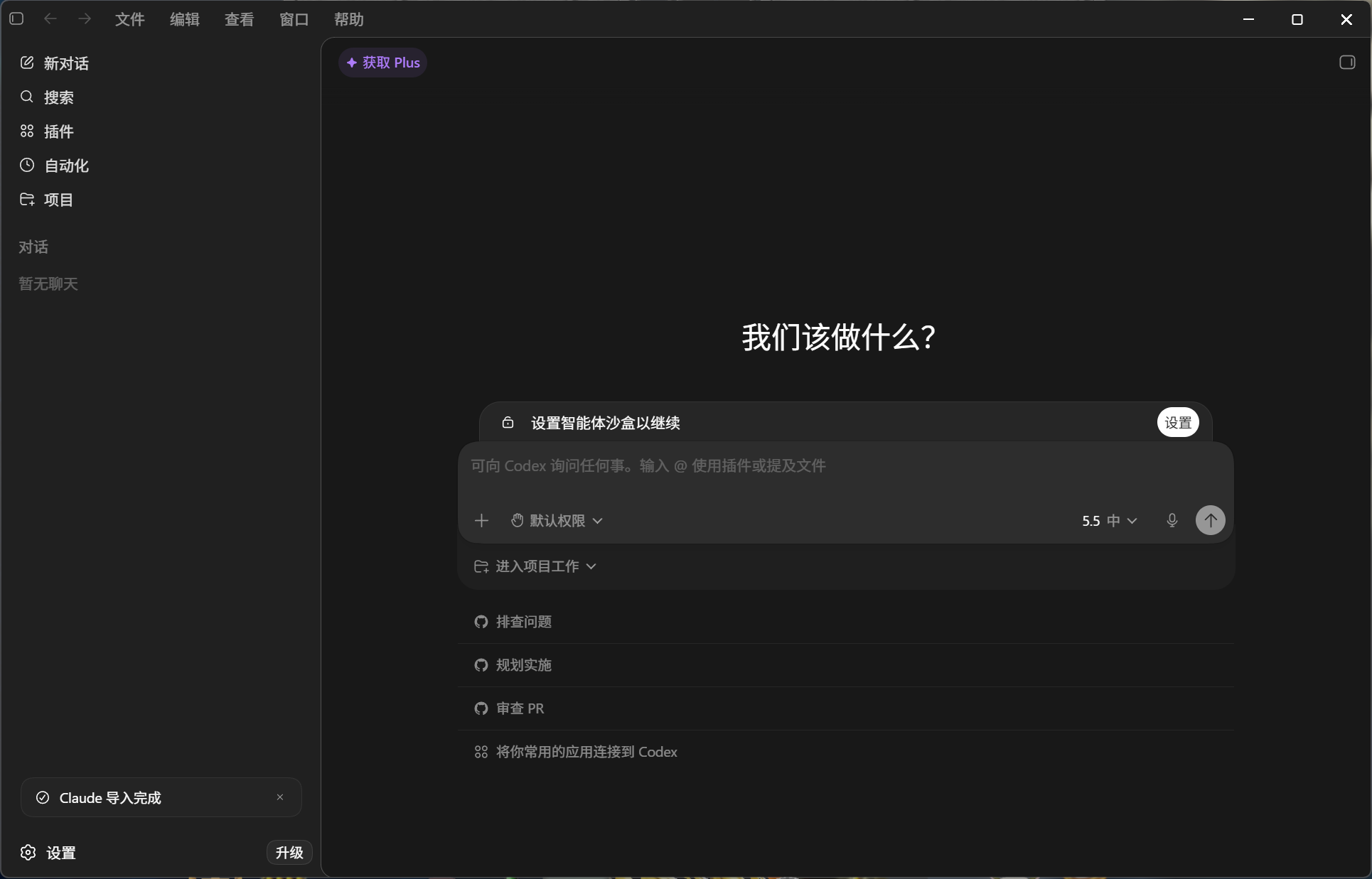
7.3 权限模式:先理解安全边界
Codex 能读写本地文件、执行命令、连接插件,所以权限设置非常重要。它不是普通聊天机器人,而是可能真正改变你电脑文件状态的执行工具。
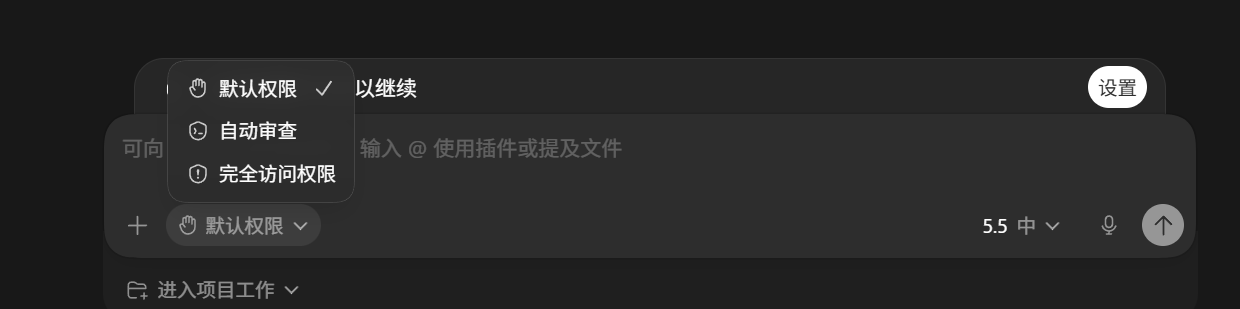
| 权限模式 | 含义 | 建议使用场景 |
|---|---|---|
| 自动审查模式 | 常规操作自动执行,高风险操作再请求确认 | 日常学习和普通项目,推荐新手使用 |
| 手动审查模式 | 涉及工具调用时更频繁地等待你确认 | 重要目录、生产环境、敏感文件 |
| 完全自动模式 | 尽量减少确认步骤,让任务连续执行 | 临时项目、沙盒环境、你明确知道风险时 |
新手建议从自动审查模式开始。它能减少频繁弹窗,又不会完全放开高风险操作。对于公司代码、客户资料、生产配置等重要目录,建议切换到更谨慎的模式,并在执行前要求 Codex 先给出计划。
一个好习惯是:
先让 Codex 说明它准备读哪些文件、改哪些文件、执行哪些命令,再让它动手。7.4 核心能力一:管理本地文件
Codex Desktop 的“项目”本质上对应你电脑上的一个文件夹。你选择了某个文件夹,它才能在授权范围内读取、分析和修改里面的内容。
7.4.1 项目文件夹就是上下文边界
进入项目工作区后,Codex 会把该文件夹视为当前任务的主要上下文。它可以根据文件内容回答问题,也可以生成、移动、重命名或修改文件。
适合练习的任务包括:
- 批量整理课程资料文件名
- 把零散笔记合并成一份 Markdown 文档
- 根据图片或视频素材生成清单
- 检查项目目录结构是否混乱
- 把已有文档改写成更适合发布的版本
建议一开始用副本文件夹测试,确认行为符合预期后,再让 Codex 处理正式资料。
7.4.2 同一项目可以开多个会话
一个项目里可以并行存在多个会话。你可以让一个会话分析需求,让另一个会话整理文档,也可以把不同任务拆开,避免上下文互相干扰。
不过,并行不等于随意。涉及同一批文件的任务,最好避免同时修改,否则容易出现覆盖或冲突。更稳妥的做法是:一个会话负责写,另一个会话只负责审查或给建议。
7.4.3 产物会落在本地
Codex 在项目中生成的 Markdown、图片、PDF、PPT、代码文件等,都会保存到你的本地文件夹里。这一点很关键:它不是只在聊天记录里给你一段文本,而是能把结果变成真实文件。
记住一句话:项目文件夹既是 Codex 的工作台,也是它能看见的主要上下文。
7.5 核心能力二:调用终端和安装工具
Codex 可以在你授权后运行终端命令。对非技术用户来说,这个能力尤其有价值,因为很多开发环境配置、依赖安装和部署操作,本质上都是一串命令。
7.5.1 安装基础环境
例如你可以直接说:
请检查我电脑上是否已经安装 Node.js 和 Git。如果没有,请给出安装方案,确认后再执行。相比直接说“帮我安装”,更推荐加上“先检查、再说明、确认后执行”。这样你可以知道它准备做什么,也能避免重复安装或装错版本。
7.5.2 安装其他开发工具
当你想安装某个新工具、CLI 或 Agent 时,可以让 Codex 先搜索官方文档,再根据系统环境选择安装方式。例如:
帮我安装 Hermes。请优先查官方仓库或官方文档,安装后验证版本,并告诉我启动方式。这个提示词比单纯一句“帮我装一下”更可靠,因为它明确要求了来源、验证和交付结果。
7.5.3 安装 Skills、MCP 或插件相关依赖
对于不太知名的工具,最好把 GitHub 仓库、官网文档或安装说明链接直接发给 Codex。这样能减少它误判同名项目的概率。
这是我要安装的 Skill 仓库链接:xxx。请阅读 README,说明安装位置和启用方式,确认后再修改我的配置。7.5.4 并行任务要有边界
Codex 支持同时运行多个任务,但不建议把多个会写同一目录的任务同时放出去。可以并行的任务通常有这些:
- 一个任务安装工具,另一个任务阅读文档
- 一个任务生成方案,另一个任务做资料整理
- 一个任务部署项目,另一个任务准备发布文案
涉及同一份代码或同一批文件时,先排队,再执行,会更稳。
7.6 常用操作:上下文、额度与模型
7.6.1 上下文管理
对话越长,模型需要携带的历史信息越多。Codex 会用界面上的上下文指示器提醒你当前会话的占用情况。当上下文接近上限时,它可能会自动压缩历史。
一个任务完成后,也可以主动让它总结当前状态:
请把当前项目进展、已修改文件、未完成事项和下一步建议压缩成一份简短摘要。如果界面支持斜杠命令,也可以使用对应的压缩或状态命令。命令名称可能会随版本变化,按你当前客户端显示为准。
7.6.2 查看额度
额度通常可以在设置或状态面板中查看。有些版本也支持在对话中通过状态命令显示当前会话的上下文、短周期额度和周期额度。
这里要注意两点:
- 复杂任务、长上下文、高速模式或高推理强度通常会消耗更多额度。
- 额度、刷新周期和套餐权益会变化,不建议在教程里写死太多数字。
7.6.3 选择模型和推理强度
日常文件整理、文档改写、简单脚本,可以选择默认或中等智能程度。涉及架构设计、复杂调试、跨文件重构时,再提高模型能力或推理强度。
一个实用原则是:
低风险任务追求速度,高风险任务追求可解释和可确认。7.7 核心能力三:持久记忆与 agents.md
Codex 的持久记忆可以分成两类:一类是你主动写下来的规则,另一类是系统自动总结的记忆。对教程学习者来说,最值得掌握的是 agents.md。
7.7.1 全局规则
全局规则适合存放跨项目都适用的偏好,例如:
- 默认使用中文回答。
- 修改文件前先说明计划。
- 重要操作前先列出影响范围。
- 文档改写时保留原意,不制造未经确认的数据。这些规则相当于你对 Codex 的长期工作约定。写得越清楚,后续沟通成本越低。
7.7.2 项目规则
项目级 agents.md 只服务当前项目,适合记录技术栈、目录结构、运行命令、测试方式、提交规范和禁止事项。
推荐在项目初步成型后,让 Codex 读取项目并生成一版草稿:
请阅读当前项目结构,帮我生成一份项目级 agents.md。内容包括技术栈、常用命令、目录说明、开发约束和测试要求。先给我预览,不要直接写入。审核通过后再写入,比一开始凭空写规则更贴合实际。
7.7.3 自动记忆
自动记忆适合作为补充,不适合作为唯一依赖。它可能会根据对话和任务自动总结信息,但触发时机、记录内容和召回方式不一定完全可控。
明确、稳定、重要的要求,仍然建议写进 agents.md;临时偏好和低风险背景,可以交给自动记忆辅助。
7.8 核心能力四:计划模式与实战开发
做复杂任务时,不要急着让 Codex 直接写文件。先进入计划模式,让它把需求拆开、列出步骤、说明风险,再决定是否执行。
7.8.1 用个人主页练手
你可以创建一个空项目,输入:
我想做一个个人主页。请先用计划模式和我确认目标用户、内容模块、视觉风格、技术栈和部署方式,不要立刻写代码。Codex 通常会追问你一些选择题或开放问题,例如页面内容、风格偏好、是否需要响应式、是否部署等。你确认方案后,它再开始初始化项目。
7.8.2 执行中及时纠偏
当 Codex 生成过程中方向不对,不需要等它全部做完再说。你可以直接补充:
当前风格太像营销页了,请改成更像作品集:少用大段宣传语,多展示项目和联系方式。很多时候,反馈会在下一轮工具调用前被加入上下文。这样既保留了当前进度,也能及时修正方向。
7.8.3 使用 Fork 保留好上下文
如果前半段讨论很有价值,但后面走偏了,可以从某条回复 Fork 出一个新会话。它相当于从历史分岔点重新开始,适合保留前面已经整理好的需求、方案和约束。
7.8.4 预览与批注
前端项目尤其适合使用内置预览。你可以边看页面边提出修改意见,有些版本还支持直接在预览区域批注具体元素。
修改页面时,尽量给 Codex 可执行的反馈:
- “按钮太靠下,移动到首屏右上角”
- “移动端标题换行不好看,请调整字号和宽度”
- “这张图与主题不符,请换成更贴近产品的图片”
比起“优化一下”,这类具体反馈更容易得到稳定结果。
7.9 核心能力五:插件系统
插件的作用,是让 Codex 连接外部平台和工具。不同版本、账号和系统环境下可见插件可能不同,但常见方向大致包括部署、浏览器操作、代码托管和外部应用连接。
| 插件类型 | 典型用途 |
|---|---|
| 部署类 | 将网站发布到 Vercel、Netlify 等平台 |
| 代码托管类 | 读取仓库、创建分支、处理 Issue 或 PR |
| 浏览器类 | 打开网页、点击按钮、填写表单、截图验证 |
| 桌面操作类 | 在授权后控制部分本地应用或系统界面 |
7.9.1 部署网站
以前端项目为例,可以让 Codex 先检查构建命令,再连接部署平台:
请检查这个项目是否可以部署到 Netlify。先运行构建验证,说明需要的环境变量和部署步骤,确认后再连接插件执行部署。部署完成后,让它返回访问链接、构建日志摘要和后续维护建议。
7.9.2 浏览器操作类插件
浏览器能力很适合做网页验证、后台配置、资料搜集和表单测试。但涉及账号、付款、删除、提交审批等敏感动作时,一定要求 Codex 停下来让你确认。
可以加一条长期规则:
凡是涉及登录、付款、删除、发布、提交表单的操作,必须先说明影响并等待我确认。7.10 核心能力六:Skills
Skills 是把可复用流程沉淀下来的机制。前面我们已经详细讲过 Skills,在 Codex 中也可以用类似思路:把高频、稳定、步骤清晰的任务封装成技能。
适合做成 Skill 的任务包括:
- 每周生成技术资讯摘要
- 把课堂录音整理成讲义
- 检查前端页面的响应式问题
- 根据固定模板生成项目周报
- 按统一标准润色课程文档
创建 Skill 有两种常用路径。
第一种:先描述目标,让 Codex 帮你起草。
我想创建一个“课程文档润色”Skill,用于把口语稿改成正式教程。请先和我确认输入、输出、规则和示例。第二种:先跑通一次真实任务,再沉淀。
这种方式更推荐。因为你已经知道流程中哪些步骤有效、哪些检查必须保留,生成出来的 Skill 会更实用。
7.11 核心能力七:MCP
MCP 可以理解为让 Agent 连接外部数据源或工具服务的一种协议。对于初学者,不需要一开始就深入配置细节,先知道它解决什么问题即可:当 Codex 需要访问某个外部知识库、数据库、文档系统或业务工具时,MCP 可能就是连接方式之一。
安装 MCP 时建议遵循三个原则:
- 优先使用官方文档或可信仓库。
- 安装前让 Codex 说明配置文件位置、权限范围和凭据保存方式。
- 安装后用一个最小任务验证是否真的连通。
示例提示词:
请根据这个 MCP 官方文档帮我完成配置。先说明它会访问哪些数据、需要哪些密钥、配置会写到哪里,等我确认后再执行。7.12 核心能力八:自动化任务
自动化任务的价值,不是“定个闹钟让 AI 说一句话”,而是把一套可重复流程交给 Agent 定时执行。
例如:
- 每周一汇总 GitHub 趋势项目,生成中文推荐稿
- 每天早上检查网站是否可访问,并整理异常日志
- 每三天汇总课程资料文件夹,生成新增内容清单
- 每周生成一次学习进度报告
7.12.1 创建自动化的两种方式
你可以在自动化面板里手动创建,通常需要填写任务提示词、触发时间、模型和推理强度。
也可以直接在对话中描述:
请帮我创建一个自动化任务:每周一上午9点,读取我的项目资料文件夹,生成一份本周新增资料摘要。创建前先展示任务内容、执行频率和输出格式。自动化任务要特别注意边界:它会在你不盯着屏幕的时候运行,所以提示词必须写清楚输入来源、允许做什么、禁止做什么、结果发到哪里。
7.13 手机端远程控制
部分版本支持通过 ChatGPT 手机 App 连接电脑上的 Codex,从手机端发起任务。这个能力适合临时下发轻量任务,例如让家里电脑继续整理资料、检查项目状态或生成草稿。
一般流程是:
- 手机 ChatGPT 和电脑 Codex 都更新到支持该功能的版本。
- 在手机端进入 Codex 入口。
- 按提示完成电脑端配对。
- 在电脑上确认允许该设备远程控制。
远程控制的便利性很高,但也意味着风险更高。建议只对可信设备开启,并避免在手机端随手发起删除、部署、付款、批量修改等高影响操作。
7.14 本部分小结
这一部分我们从“会安装”走到了“会安排任务”。Codex Desktop 的核心能力可以压缩成这张表:
| 能力 | 你应该掌握的重点 |
|---|---|
| 本地文件 | 项目文件夹就是 Codex 的工作范围和主要上下文 |
| 终端命令 | 先检查、再说明、确认后执行,避免盲目安装 |
| 上下文管理 | 长任务要阶段性总结,重要信息写入规则文件 |
| 持久记忆 | 全局偏好写全局规则,项目约束写项目 agents.md |
| 计划模式 | 复杂任务先讨论方案,再进入执行 |
| 插件 | 连接部署、浏览器、代码托管等外部服务 |
| Skills | 把高频流程变成可复用能力 |
| MCP | 连接外部知识库和工具系统 |
| 自动化 | 把重复任务变成定时执行的流程 |
| 手机控制 | 远程下发任务,但要控制权限和风险 |
学完本章,请记住两件事。
第一,Codex 不是“更会聊天的搜索框”,而是可以在你电脑上执行任务的工作代理。它能节省时间,也需要你设定边界。
第二,使用 Agent 的能力不只在于会提问,更在于会管理:给清楚的目标,提供必要上下文,要求它先计划,执行中及时纠偏,最后验收结果。你越会管理任务,AI 编程工具越能发挥价值。
Codex 和 Claude Code 怎么搭配?
| 使用场景 | 推荐选择 |
|---|---|
| 零基础上手、图形界面学习 | Codex Desktop |
| 深度编码、代码审查、复杂重构 | Claude Code |
| 文件整理、部署、安装工具 | Codex Desktop |
| 编写 Skills、沉淀工作流 | 两者都可以 |
| 想获得更完整的 Agent 体验 | 两者搭配使用 |
附录
附录A:常用命令速查表
Claude Code 命令速查
| 命令 | 功能 |
|---|---|
claude | 启动交互式会话 |
claude --model <model> | 使用指定模型启动 |
claude -p "prompt" | 单次执行模式 |
/help | 显示帮助 |
/model | 查看/切换模型 |
/compact | 压缩上下文 |
/clear | 清空对话 |
/memory | 管理记忆 |
/cost | 查看费用 |
/review | 代码审查 |
/init | 初始化CLAUDE.md |
Ctrl+C | 中断操作 |
Esc | 取消生成 |
Git 命令速查
| 命令 | 功能 |
|---|---|
git init | 初始化仓库 |
git status | 查看状态 |
git add . | 暂存所有修改 |
git commit -m "msg" | 提交 |
git push | 推送到远程 |
git pull | 拉取远程更新 |
git checkout . | 撤销所有未提交的修改 |
git log --oneline | 查看提交历史 |
git diff | 查看修改内容 |
npm 命令速查
| 命令 | 功能 |
|---|---|
npm init -y | 初始化项目 |
npm install <包名> | 安装依赖 |
npm install -g <包名> | 全局安装 |
npm run dev | 启动开发服务器 |
npm run build | 构建项目 |
npm test | 运行测试 |
终端基础命令速查
| 命令 | 功能 | Windows 替代 |
|---|---|---|
pwd | 查看当前目录 | pwd (PowerShell) |
ls | 列出文件 | dir |
cd <路径> | 切换目录 | 同左 |
mkdir <名称> | 创建目录 | 同左 |
clear | 清屏 | cls |
附录B:Prompt 模板库
项目初始化模板
我要创建一个 [项目类型] 项目。
项目名称:[名称]
简述:[一句话描述]
技术栈:[前端框架] + [后端框架] + [数据库]
核心功能(MVP):
1. [功能1]
2. [功能2]
3. [功能3]
请先创建项目结构和基础配置文件,暂不实现具体功能。功能实现模板
请在 [指定目录/文件] 中实现 [功能名称]。
具体需求:
1. [需求点1]
2. [需求点2]
3. [需求点3]
技术约束:
- 参考 [已有文件/模块] 的风格
- 使用 [指定技术/库]
- 返回格式遵循 [项目约定的格式]
请先说明实现计划,确认后再开始编码。Bug 修复模板
发现一个Bug,需要修复:
现象:[实际看到的行为]
期望:[应该是什么行为]
复现步骤:
1. [步骤1]
2. [步骤2]
错误信息:
[粘贴完整的错误堆栈]
我已经尝试过:[你尝试的解决方案]
请定位问题原因并修复。代码审查模板
请对 [文件路径或范围] 进行代码审查。
审查重点:
1. 安全性(输入验证、XSS防护、SQL注入)
2. 错误处理(异常是否被正确捕获和处理)
3. 性能(是否有明显的性能问题)
4. 代码质量(可读性、命名规范、重复代码)
请按严重程度分级:Critical / Warning / Info
并给出具体的修复建议。架构设计模板
我需要设计一个 [系统/功能] 的架构。
业务需求:[描述]
性能要求:[QPS/响应时间/并发用户数]
技术约束:[必须使用的技术/限制条件]
请给出:
1. 系统架构图(文字描述即可)
2. 技术选型建议及理由
3. 数据模型设计
4. API 接口设计
5. 潜在的技术风险和应对方案附录C:常见问题排查指南(FAQ 汇总)
| 类别 | 问题 | 解决方案 |
|---|---|---|
| 安装 | npm install -g 报权限错误 | macOS: 前加 sudo;Windows: 管理员运行 |
| 安装 | 下载超时 | 设置npm镜像: npm config set registry https://registry.npmmirror.com |
| 安装 | claude: command not found | 检查npm全局路径是否在PATH中: npm config get prefix |
| 连接 | Invalid API Key (401) | 检查Key是否完整复制,环境变量是否正确设置 |
| 连接 | 网络超时 | 国内用户使用中转服务或国产模型 |
| 连接 | Rate limit exceeded | 等待1分钟后重试,或升级API套餐 |
| 使用 | AI修改了不该改的文件 | Prompt中明确指定文件范围,或用 git checkout . 回退 |
| 使用 | AI陷入修复循环 | git checkout . 回退 + /clear 清空对话 + 重新描述需求 |
| 使用 | 对话太长AI遗忘 | 使用 /compact 压缩上下文 |
| 使用 | AI推荐不存在的npm包 | 先到 npmjs.com 搜索确认包是否存在 |
| 费用 | 不确定花了多少钱 | 使用 /cost 查看当前会话费用 |
| 费用 | 想控制费用 | 简单任务用 Haiku/DeepSeek;设置月度预算 |
| 项目 | 数据库报错 | 运行 npx prisma db push 同步数据库 |
| 项目 | 端口被占用 | 杀掉占用端口的进程,或在命令中指定其他端口 |
| 部署 | Vercel构建失败 | 检查构建日志中的错误信息,通常是依赖问题 |
附录E:术语表
| 英文术语 | 中文释义 | 简要说明 |
|---|---|---|
| AI-Assisted Programming | AI辅助编程 | 使用AI工具帮助编写代码 |
| Agent | 智能体 | 能自主执行任务的AI系统 |
| Agentic Engineering | 智能体工程化 | 系统化的AI驱动开发方法论 |
| API | 应用程序接口 | 程序之间通信的规则 |
| API Key | API密钥 | 访问AI服务的身份凭证 |
| CLI | 命令行界面 | 通过文字命令操作电脑 |
| Context Window | 上下文窗口 | AI一次能处理的最大内容量 |
| CRUD | 增删改查 | Create/Read/Update/Delete |
| Hallucination | 幻觉 | AI编造不存在的信息 |
| IDE | 集成开发环境 | 编写代码的专业软件 |
| LLM | 大语言模型 | 如Claude、GPT等AI模型 |
| MCP | 模型上下文协议 | AI工具的扩展能力标准 |
| MVP | 最小可行产品 | 只包含核心功能的第一个版本 |
| ORM | 对象关系映射 | 用代码操作数据库的工具(如Prisma) |
| PRD | 产品需求文档 | 描述产品"做什么"的文档 |
| Prompt | 提示词 | 给AI的指令/问题 |
| RAG | 检索增强生成 | 结合搜索和AI生成的技术 |
| SDD | 规范驱动开发 | 先写规范再让AI执行的方法 |
| Skill | 技能 | 封装的可复用AI指令集 |
| SPEC | 技术规范 | 描述产品"怎么做"的文档 |
| Token | 词元(或令牌) | AI处理文本的基本单位 |
| Vibe Coding | 氛围编程 | 凭感觉和意图驱动的AI编程方式 |
结语
请记住五个核心原则:
- 动手大于阅读 —— 学到的知识必须通过实践才能变成技能
- 项目驱动学习 —— 带着目标去学,效率最高
- 拥抱错误 —— AI会犯错,你也会,但每次错误都是学习
- 持续迭代 —— 先做出来,再做好,没有一步到位的完美
- 记录与分享 —— 把经验写下来,分享出去,帮助他人也巩固自己
AI编程领域发展极快,保持学习的节奏,关注新工具和新技术。
祝你在AI编程的世界里,创造出令自己骄傲的作品!
内部资料,请勿外传,仅供燕山大学大学生网络信息协会内部使用。